
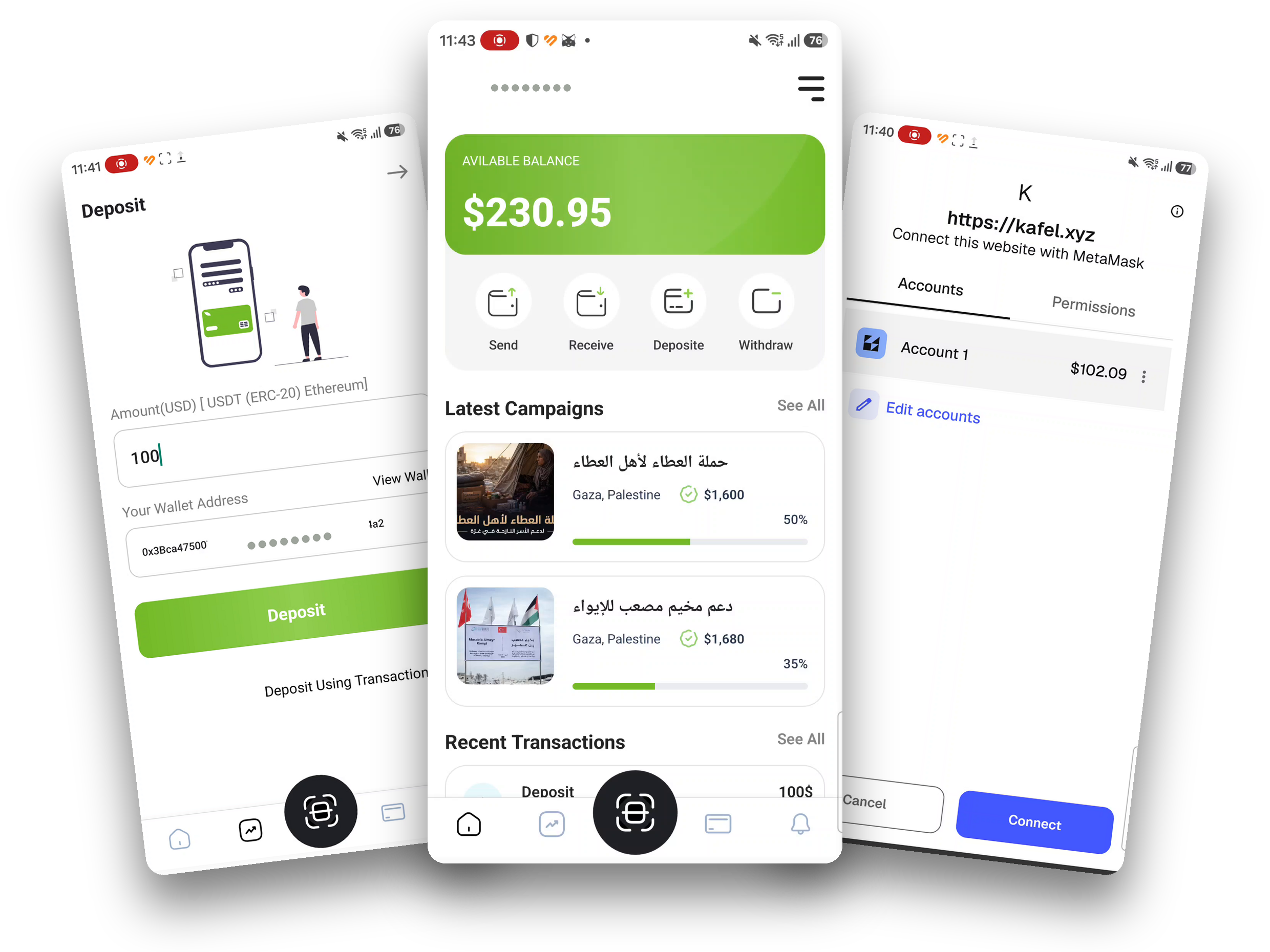
ما الذي يغطّيه هذا الدليل
يغطّي هذا الدليل الإيداع بعملة USDT بمعيار ERC-20 على شبكة Ethereum — وهو المسار الذي تُظهره التسجيلات المرفقة والذي تعرضه صفحة الإيداع في كافل نفسها. اتّبعه بهذه التركيبة وحدها: التحويل على شبكة أخرى لا يصل إلى هذا العنوان. وإن أردت إيداع شيء آخر، فتحقّق مما يعرضه تطبيق كافل لديك قبل أن ترسل أي مبلغ.
ما تحتاج إليه قبل البدء
-
هاتف متصل بالإنترنت
iPhone أو Android. اللقطات في هذا الدليل من هاتف Android، وأسماء الأزرار نفسها على iPhone.
-
حساب كافل يمكنك الدخول إليه
ستحتاج إلى فتح تطبيق كافل والوصول إلى صفحة Deposit
-
محفظة MetaMask — للطريقة الأولى فقط
جديدة أو قائمة، مع حفظ عبارة استردادها في مكان آمن. الطريقة الثانية لا تحتاج محفظة.
-
رصيد USDT على شبكة Ethereum
في محفظتك أو في حسابك على المنصة. هذه هي العملة والشبكة في الطريقتين معًا.
-
تغطية رسوم الشبكة
في الطريقة الأولى تُدفع بعملة ETH من محفظتك؛ وفي الثانية تُخصم من مبلغ السحب.
قاعدة واحدة تسبق كل شيء
عبارة الاسترداد السرية لا يحتاجها أحد غيرك. لا كافل، ولا محفظتك، ولا المنصة — لا سبب لدى أي منها لطلبها، وكل من يطلبها يحاول سرقة أموالك.
أما رموز التحقق فمختلفة، وعليك أن تعرف الفرق. كتابة الرمز داخل تطبيق المنصة نفسه أو موقعها، على شاشة فتحتها أنت، جزء عادي من تسجيل الدخول والسحب. أما إملاء الرمز على شخص — قراءته في مكالمة، أو إرساله في محادثة، أو كتابته في صفحة أرسلها لك أحد — فهو الطريق الذي تُسرَق به الحسابات. الرموز لشاشتك أنت، لا لإنسان آخر.
طريقتان للإيداع
اختر الطريق الذي يناسب مكان أموالك الآن. الخطوات بعد ذلك منفصلة تمامًا — لست بحاجة إلى قراءة الطريقتين معًا.
| السؤال | الطريقة الأولى · محفظة MetaMask | الطريقة الثانية · من منصة تداول |
|---|---|---|
| أين رصيدك الآن | في محفظة على هاتفك | في حسابك على المنصة |
| هل تحتاج إلى تثبيت محفظة؟ | نعم | لا |
| كيف يعرف كافل بالإيداع | تلقائيًا عبر ربط المحفظة | بتسجيل رقم المعاملة يدويًّا |
| من يدفع رسوم الشبكة | أنت، بعملة ETH من محفظتك | تُخصم من مبلغ USDT المسحوب |
| أين تراجع قبل التأكيد | في شاشة تأكيد MetaMask | في شاشة السحب داخل المنصة |
اختر الطريقة الأولى إن…
كان لديك رصيد USDT في MetaMask، أو أردت أن يسجّل كافل الإيداع نيابةً عنك دون نسخ أي شيء يدويًّا. ابدأ من الخطوة 03.
اختر الطريقة الثانية إن…
كان رصيدك في منصة تداول ولا ترغب في تثبيت محفظة أصلًا. انتقل إلى الخطوة 16.
الإيداع عبر محفظة MetaMask
ثبِّت المحفظة، أعِدّها، اربطها بكافل، ثم أكِّد معاملة واحدة. الخطوات من 03 إلى 15. اللقطات من عملية إيداع حقيقية مسجَّلة على هاتف Android.
نزِّل MetaMask على iPhone
ابدأ دائمًا من صفحة التنزيل الرسمية، لا من رابط يصلك في رسالة أو إعلان.
-
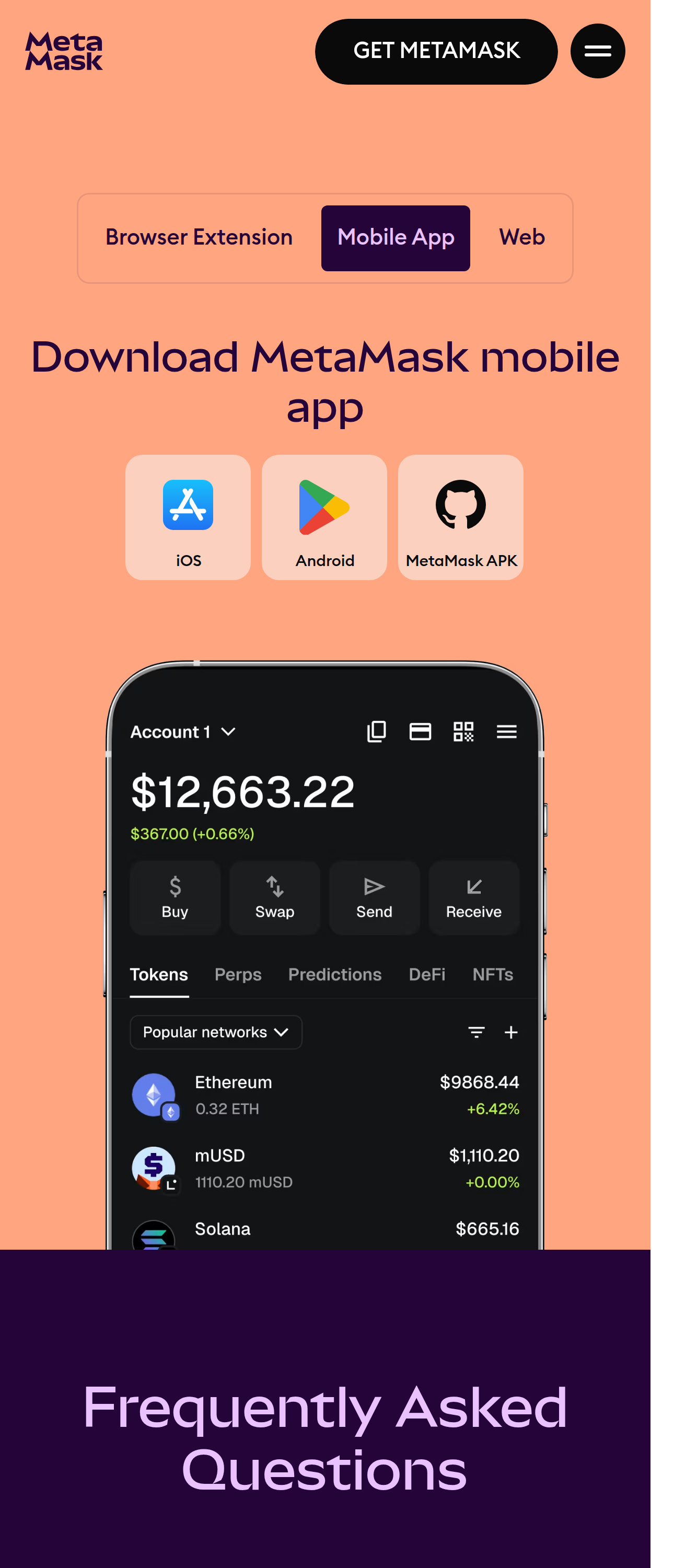
افتح صفحة التنزيل الرسمية
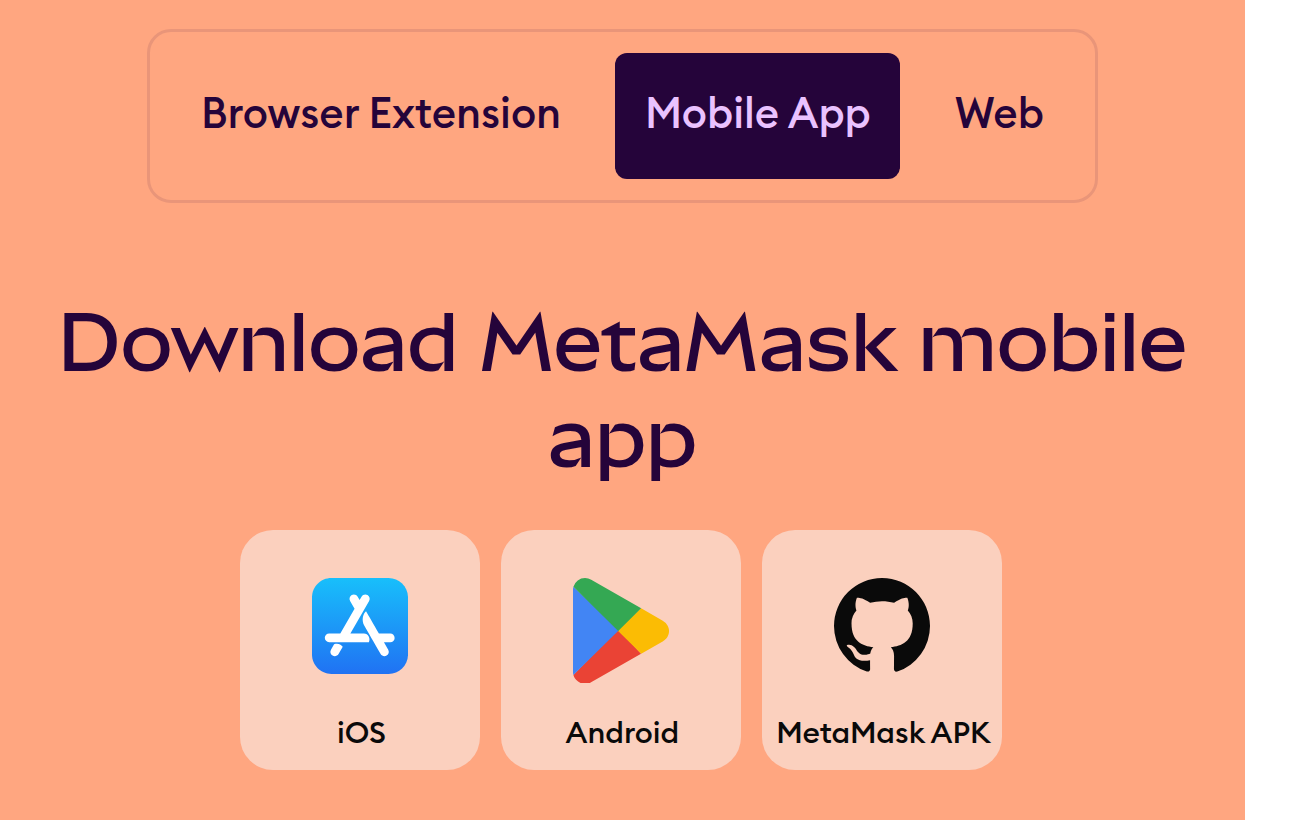
من متصفح هاتفك افتح metamask.io/download، واختر Mobile App ثم iOS. ينقلك ذلك مباشرة إلى صفحة التطبيق في App Store.
-
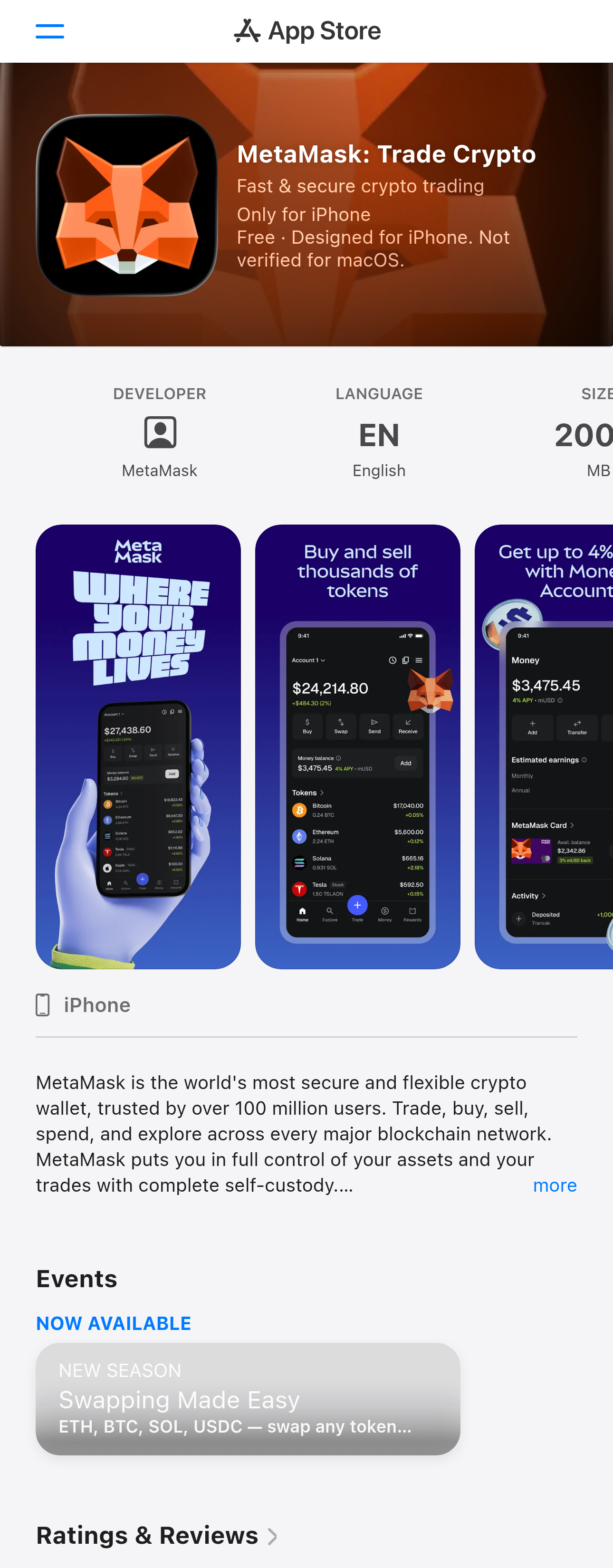
تحقّق من التطبيق قبل التثبيت
على صفحة المتجر، ابحث عن سطر DEVELOPER وتأكّد أن الناشر هو MetaMask، وأن الصفحة هي نفسها التي وصلت إليها من الرابط الرسمي. الاسم المعروض للتطبيق يتغيّر مع التحديثات — وقت إعداد هذا الدليل كان MetaMask: Trade Crypto.
-
ثبّت التطبيق ثم افتحه
اضغط زر التنزيل — يظهر باسم Get في App Store، أو بعلامة السحابة إن سبق أن نزّلته. التطبيق مجاني. وبعد انتهاء التثبيت اضغط Open.
نزِّل MetaMask على Android
الخطوات نفسها، والمتجر هو Google Play، ونقطة الانطلاق تبقى صفحة التنزيل الرسمية.
-
ابدأ من الرابط الرسمي
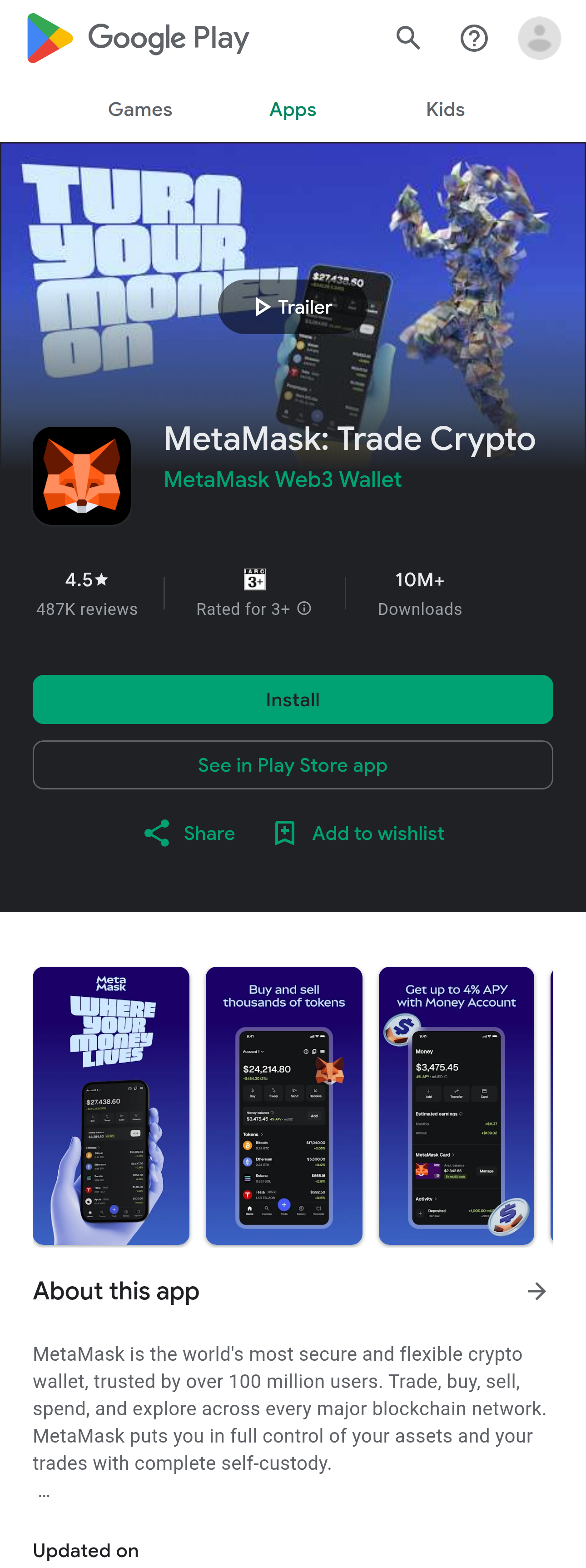
افتح metamask.io/download واختر Mobile App ثم Android، أو افتح صفحة التطبيق مباشرة: play.google.com/store/apps/details?id=io.metamask
-
تحقّق من الناشر ومعرِّف الحزمة
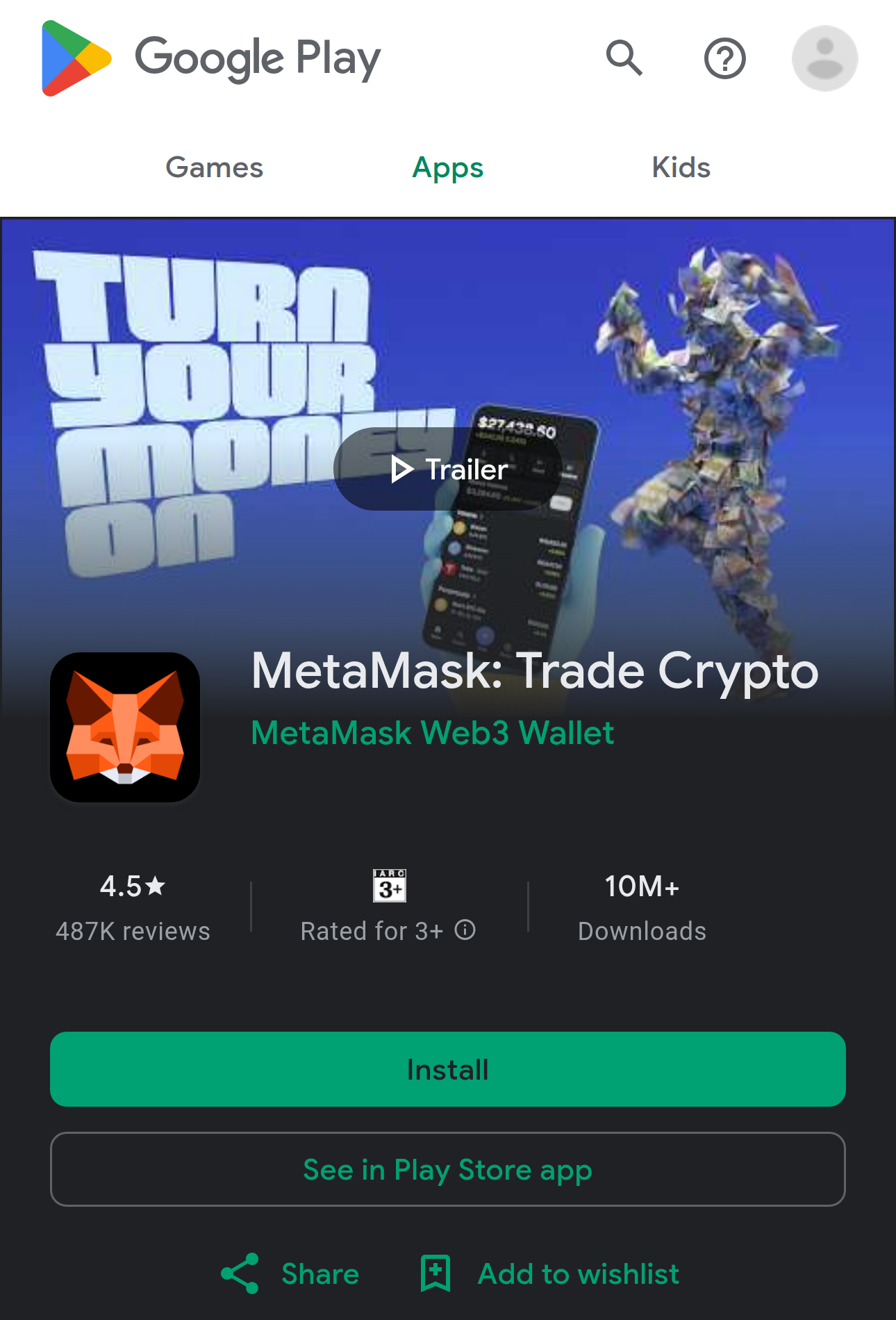
الناشر الظاهر أسفل اسم التطبيق هو MetaMask Web3 Wallet، ومعرِّف الحزمة في نهاية رابط الصفحة هو io.metamask. هذان أدقّ من الاسم المعروض، لأن الاسم يتغيّر مع التحديثات.
-
ثبّت التطبيق ثم افتحه
اضغط Install، وانتظر انتهاء التنزيل، ثم اضغط Open.
أنشئ محفظة أو استعد محفظتك
عند أول فتح للتطبيق يسألك MetaMask إن كنت تريد إنشاء محفظة جديدة أو استخدام محفظة لديك. اختر ما يناسبك، ثم اقرأ الخطوة 06 قبل أن تُكمل.
اختر Create a new wallet
ثم يسألك MetaMask كيف تريد حماية المحفظة والوصول إليها:
-
عبارة الاسترداد السرية
عبارة من 12 كلمة إنجليزية تحفظها أنت خارج الإنترنت، أنت وحدك من يملكها. وهذا هو المسار على تطبيق الهاتف، وهو ما يتبعه هذا الدليل.
-
حساب اجتماعي — في إضافة المتصفح فقط
يعرض MetaMask أيضًا تأمين المحفظة بحساب Google أو Apple أو Telegram مع كلمة مرور، وتحتاج إلى الاثنين معًا لفتحها. لكن توثيقه الرسمي يصف هذا الخيار بأنه «(Extension only)» أي في إضافة المتصفح وحدها، فلا تتوقّعه في تطبيق الهاتف الذي يتناوله هذا الدليل.
الشاشات تختلف بين إصدار وآخر — اتّبع ما يظهر على شاشتك، وراجِع support.metamask.io/start/creating-a-new-wallet لمعرفة الخيارات المتاحة على منصّتك اليوم.
اختر I have an existing wallet
ثم اختر الطريقة التي أنشأت بها محفظتك سابقًا:
-
عبارة الاسترداد السرية
إدخال العبارة يستعيد المحفظة بكل حساباتها. ويمكن أيضًا استيراد حساب واحد بمفتاحه الخاص. وهذا هو المسار على تطبيق الهاتف.
-
حسابك الاجتماعي — في إضافة المتصفح فقط
إن كنت أمّنت المحفظة بحساب Google أو Apple أو Telegram، فتسجّل الدخول به مع كلمة مرور MetaMask. هذا الخيار موثَّق لإضافة المتصفح وحدها، لذلك تُفتح محفظة أُنشئت بهذه الطريقة على الهاتف عبر عبارة الاسترداد.
إن فقدت الحساب أو كلمة المرور ولم تحفظ عبارة الاسترداد، فلن يستطيع أحد — بما في ذلك MetaMask — إعادة محفظتك إليك.
بعد اكتمال الإعداد
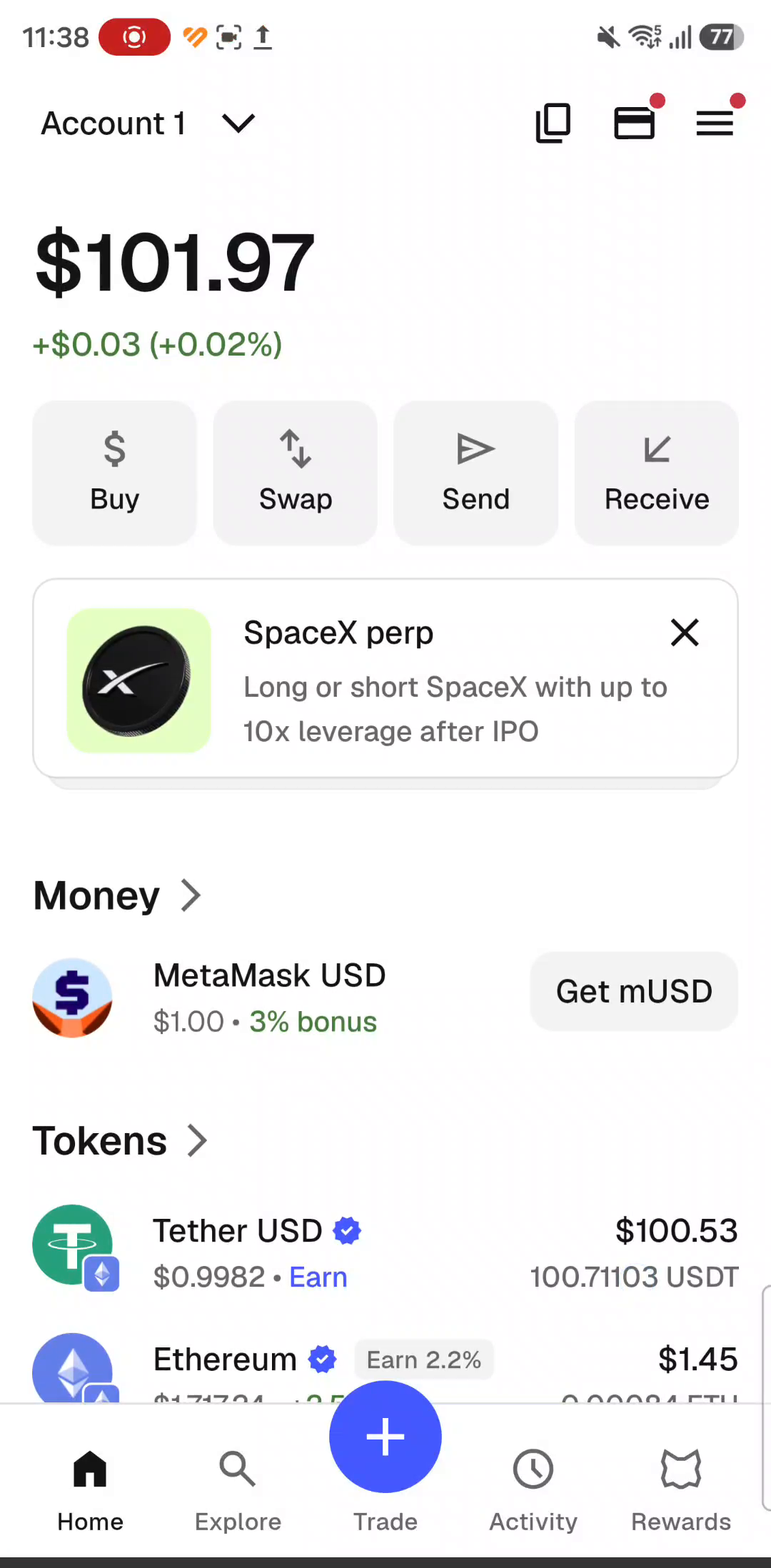
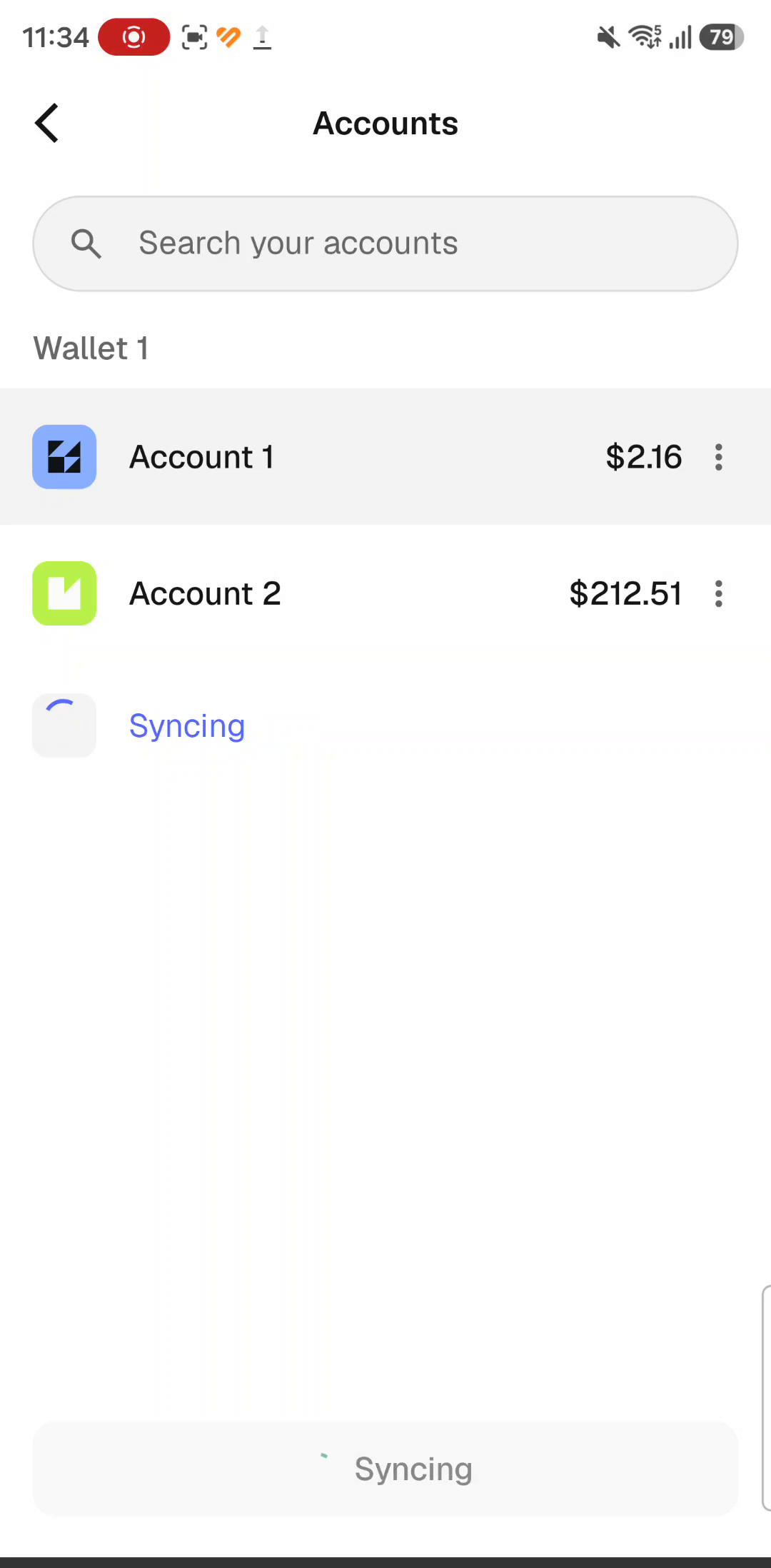
هذه هي الشاشة التي ستعود إليها في كل مرة. تعرض القيمة الإجمالية بالدولار، وأزرار العمليات، وقائمة العملات التي تملكها.
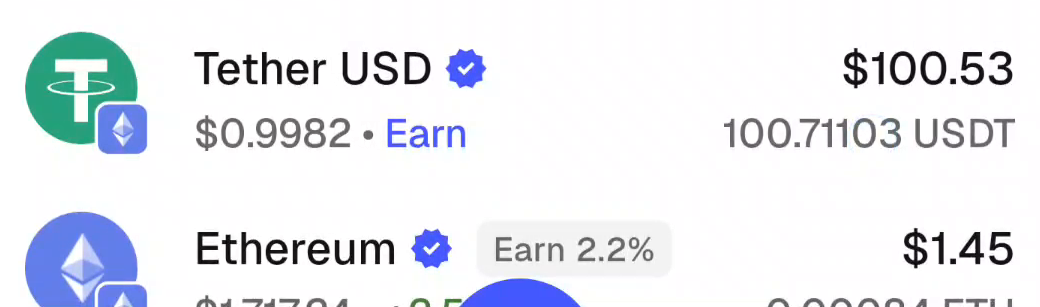
قد تحتوي محفظتك على أكثر من حساب، ويهمّ أيّها يحمل رصيدك — ستحتاج إلى اختياره بعناية عند الربط بكافل في الخطوة 10.
احمِ عبارة الاسترداد السرية
Secret Recovery Phrase عبارة من 12 كلمة إنجليزية تُنشأ عند إعداد محفظتك. من يملك هذه الكلمات يملك المحفظة وكل ما فيها. هذه أهم صفحة في الدليل.
ما هي؟
المفتاح الرئيسي للمحفظة كلها. تُعيد لك الوصول إلى حساباتك على أي جهاز، حتى لو فقدت هاتفك.
كيف تختلف عن كلمة المرور؟
كلمة المرور تفتح التطبيق على هذا الجهاز فقط. عبارة الاسترداد تستعيد المحفظة على أي جهاز آخر.
وعن المفتاح الخاص؟
المفتاح الخاص Private key يتحكّم بحساب واحد. عبارة الاسترداد تتحكّم بالمحفظة بكل حساباتها.
افعل
- اكتبها بخط اليد على ورق، وخزّنها في مكان آمن لا يصل إليه غيرك.
- راجِع تهجئة كل كلمة وترتيبها قبل أن تُكمل الإعداد.
- احتفظ بها بلغتها الإنجليزية الأصلية دون ترجمة.
- إن أعددت المحفظة بحساب اجتماعي في إضافة المتصفح، اكشف عبارة الاسترداد واحفظها أيضًا — هي طريقك الوحيد إن فقدت كلمة المرور أو الحساب، وهي الطريق الوحيد لفتح المحفظة على الهاتف.
لا تفعل
- لا تشاركها مع أي شخص — ولا مع فريق MetaMask أو فريق كافل. لن يطلبها أحد منهم أبدًا.
- لا تحفظها في التخزين السحابي أو مدير كلمات المرور أو ملاحظات الهاتف.
- لا تصوّرها ولا ترسلها في محادثة، ولو إلى نفسك.
- لا تُدخلها في أي موقع أو تطبيق يَعِد باستعادة أموالك أو بدعم فني.
سؤالان قبل أن تُكمل
1. هل تستطيع الوصول إلى عبارة الاسترداد الآن دون هاتفك؟
2. هل هي محفوظة في مكان لا يصل إليه أحد غيرك، وغير متصل بالإنترنت؟
إن كانت إجابتك «لا» على أيٍّ منهما، توقّف وأعد حفظ العبارة قبل أن تودع أي مبلغ.
جهِّز العملة والشبكة والرسوم
صفحة الإيداع في كافل تحدّد العملة والشبكة بوضوح. المسار الموضّح في هذا الدليل يعمل بعملة واحدة على شبكة واحدة — وأي مزيج آخر لا يطابقه.
![خانة المبلغ في صفحة الإيداع بكافل وفوقها السطر Amount(USD) [ USDT (ERC-20) Ethereum ] وقد كُتب في الخانة 100.](assets/img/d_asset_label.png)
ما الذي يعنيه هذا السطر
- USDT
- عملة رقمية قيمتها مرتبطة بالدولار الأمريكي. هي المبلغ الذي تودعه فعليًّا.
- ERC-20
- المعيار التقني للعملة على شبكة Ethereum. هو ما يجعل كافل يتعرّف عليها.
- Ethereum
- الشبكة التي تمرّ عبرها المعاملة. لا بديل عنها في هذا المسار.
مبلغ الإيداع ورسوم الشبكة شيئان مختلفان
-
مبلغ الإيداع — بعملة USDT
هو ما تكتبه في خانة المبلغ، وهو ما يصل إلى رصيدك في كافل.
-
رسوم الشبكة — بعملة ETH
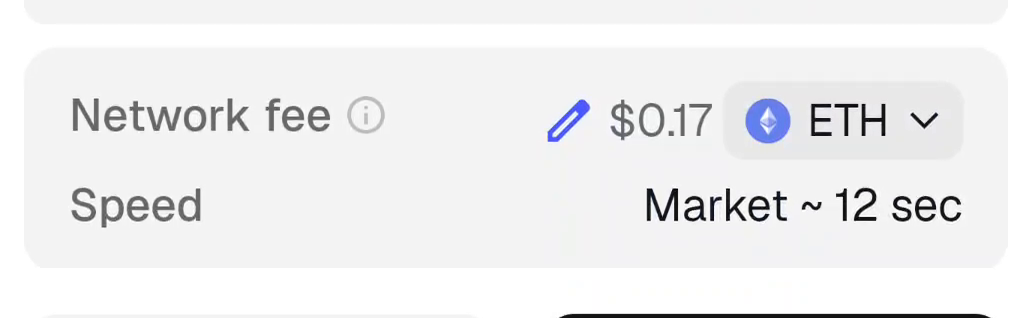
تدفعها لشبكة Ethereum مقابل تنفيذ المعاملة، لا لكافل ولا لـ MetaMask. وتظهر في شاشة التأكيد باسم Network fee.
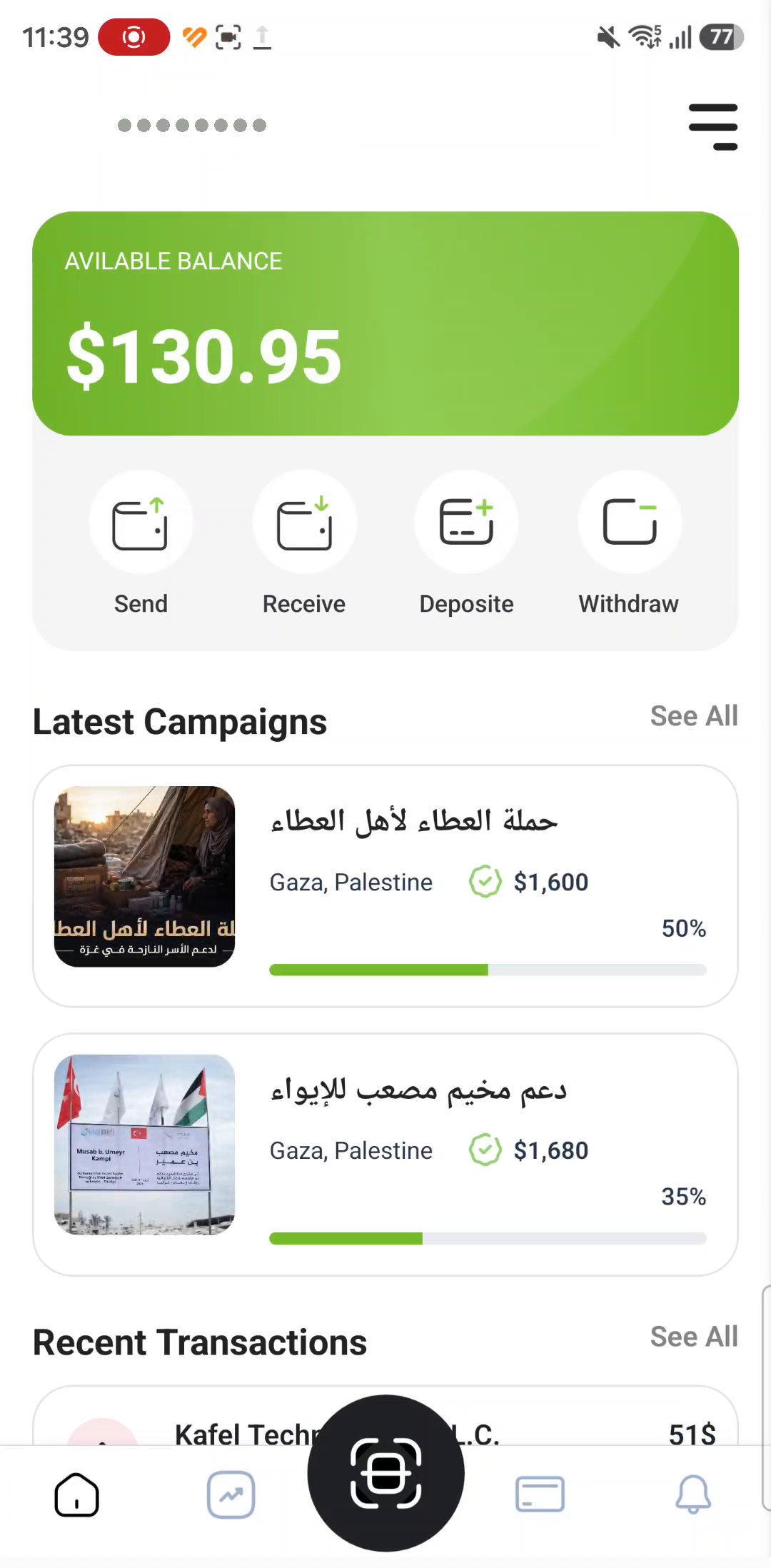
افتح صفحة الإيداع في كافل
من الشاشة الرئيسية إلى صفحة Deposit في ضغطة واحدة.
-
تحقّق من رصيدك الحالي
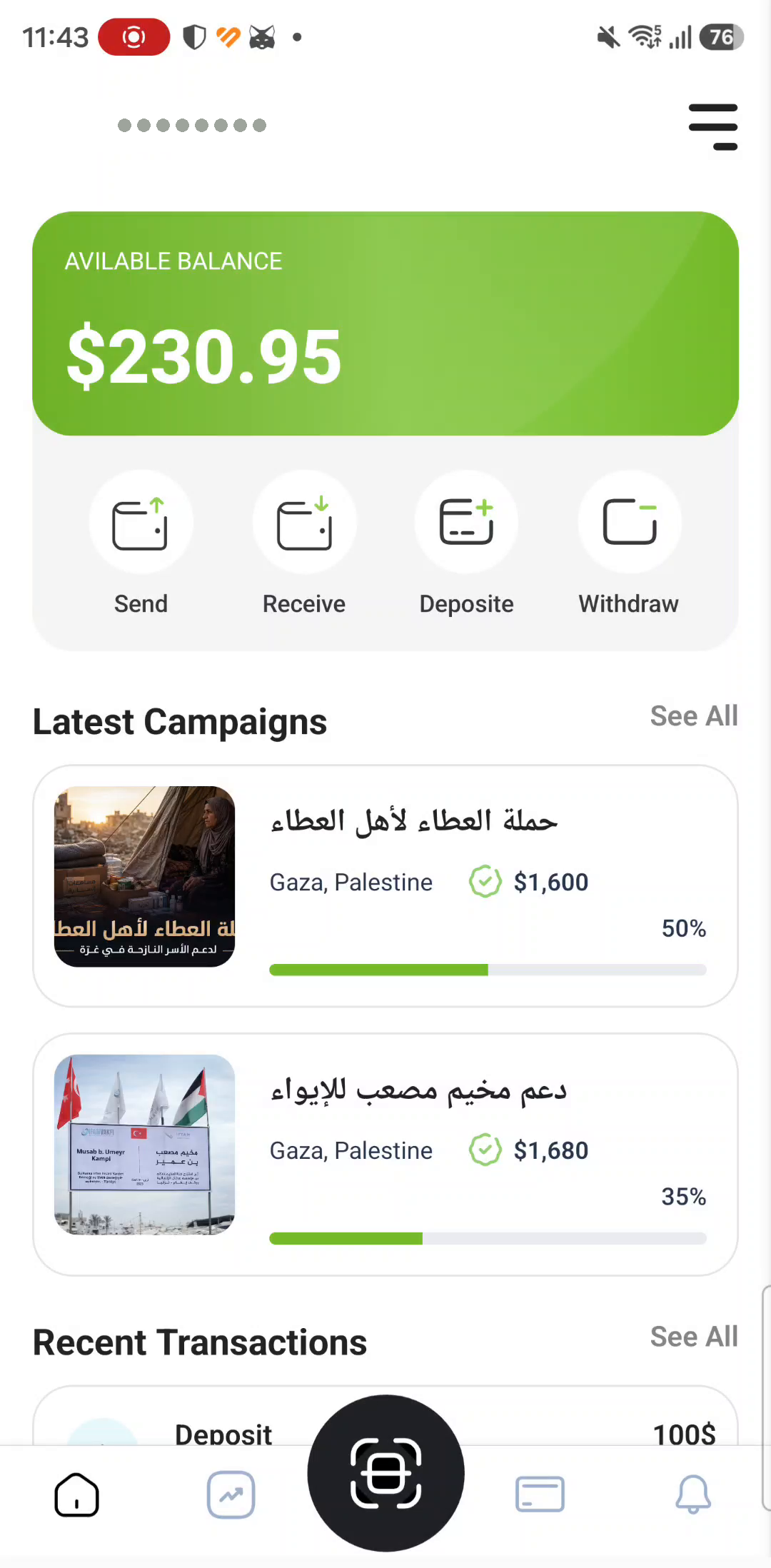
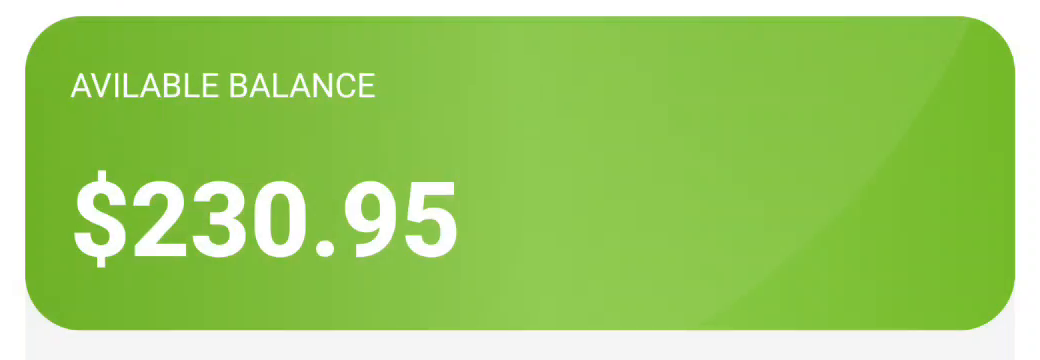
البطاقة الخضراء أعلى الشاشة تعرض رصيدك المتاح تحت عنوان AVILABLE BALANCE — هكذا كُتبت في التطبيق. سجّل الرقم الآن لتقارنه بعد الإيداع.
-
اضغط Deposite
ثالث زر في صف الأزرار أسفل البطاقة، بين Receive وWithdraw. هكذا كُتب في التطبيق.
-
تعرّف على صفحة الإيداع
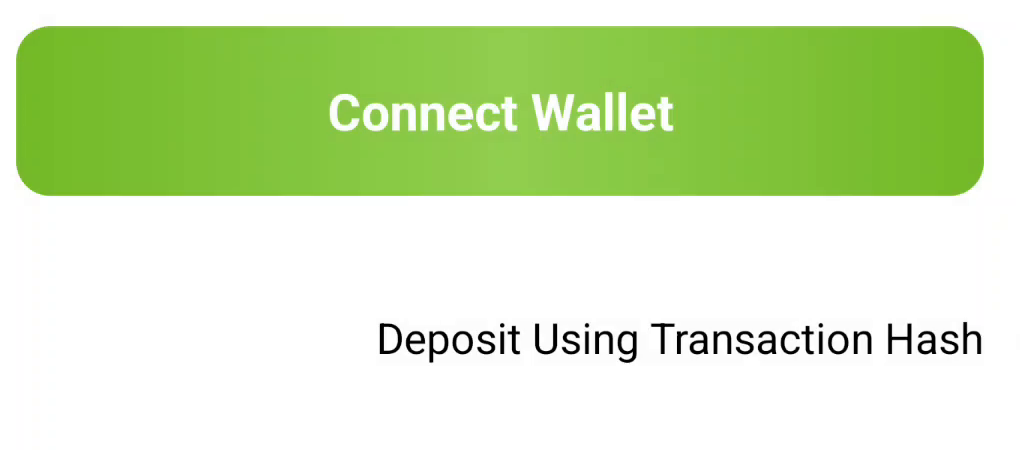
ثلاثة عناصر فقط تهمّك هنا: سطر العملة والشبكة، وخانة المبلغ، وزر Connect Wallet.
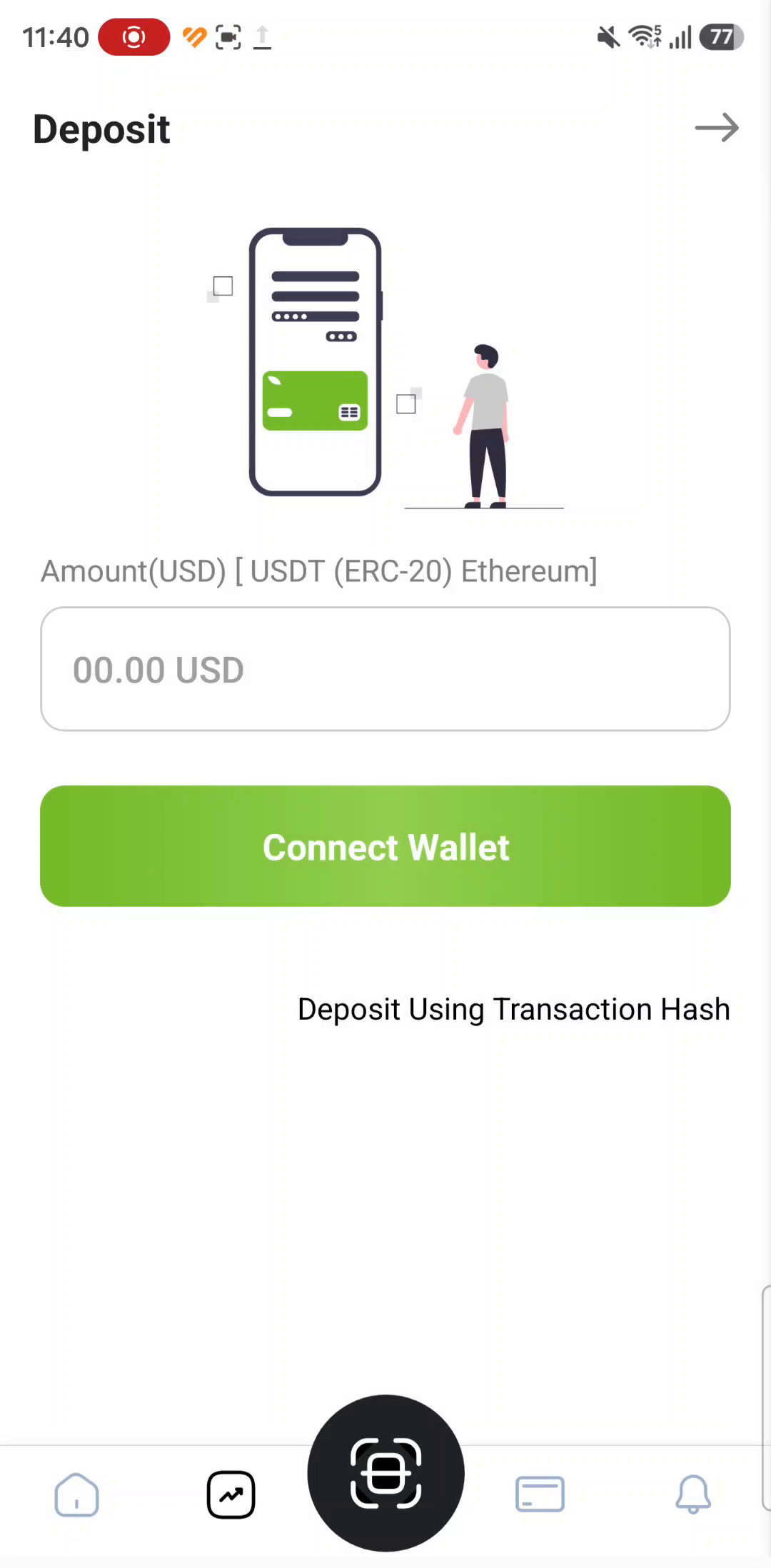
وماذا عن Deposit Using Transaction Hash؟
خيار بديل أسفل الزر الأخضر، لتسجيل إيداع أرسلته من خارج التطبيق باستخدام رقم المعاملة. وهو تحديدًا ما تفعله الطريقة الثانية — انظر الخطوة 20.
اختيار اللغة عند أول تشغيل
يعرض تطبيق كافل اختيار اللغة عند فتحه أول مرة بين EN وAR و TR. اللقطات هنا بالواجهة الإنجليزية لتطابق التسجيل المرفق.
اربط محفظتك
الربط يخبر كافل بعنوان محفظتك فقط. لا يمنحه صلاحية تحريك أموالك، ولا يطلب منك عبارة الاسترداد السرية في أي لحظة.
-
اضغط Connect Wallet
الزر الأخضر في منتصف صفحة الإيداع.
-
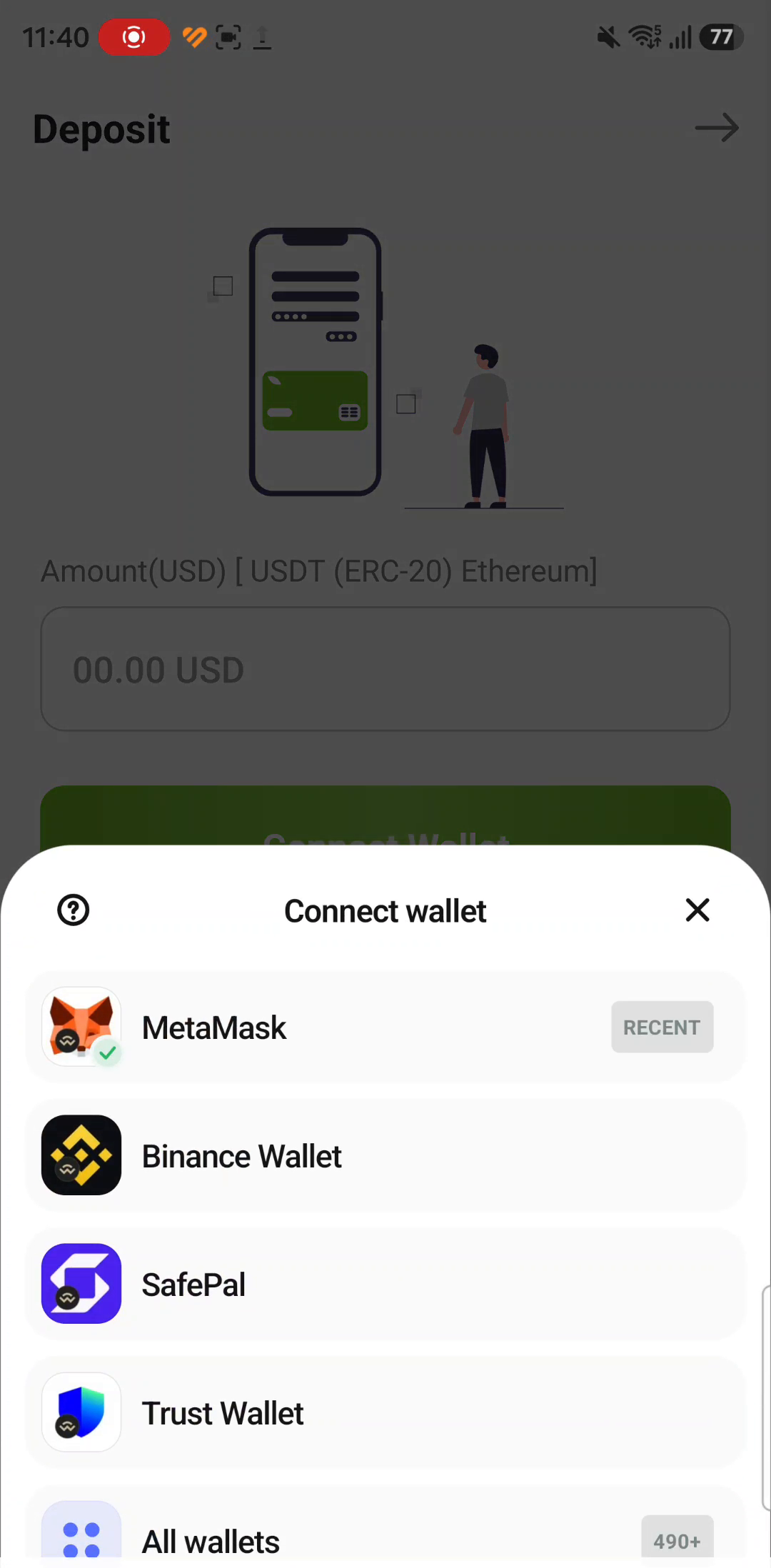
اختر MetaMask من القائمة
تُفتح نافذة Connect wallet بقائمة المحافظ المدعومة، وMetaMask في أعلى القائمة وتحمل علامة RECENT إن سبق أن استخدمتها.
-
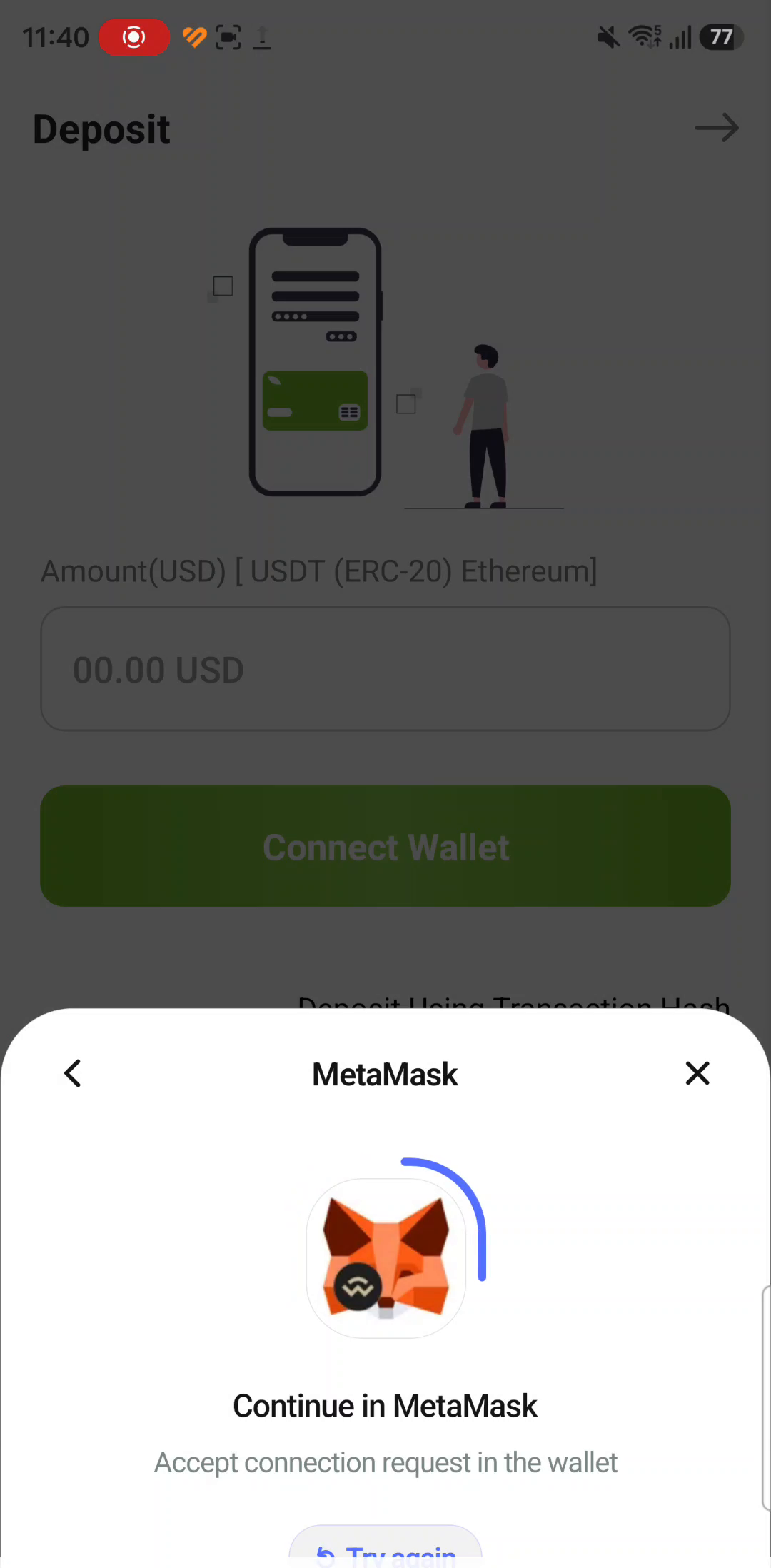
انتقل إلى MetaMask
تظهر رسالة Continue in MetaMask مع السطر Accept connection request in the wallet، ثم يفتح تطبيق MetaMask تلقائيًّا.
لم تظهر MetaMask في القائمة؟
تأكّد من أن التطبيق مثبَّت على الهاتف نفسه وأنك فتحته مرة واحدة على الأقل. القائمة تعرض أيضًا All wallets للبحث عن محافظ أخرى.
ما الذي يراه كافل بعد الربط؟
عنوان محفظتك العام فقط، وهو ما يظهر لك في خانة Your Wallet Address في الصفحة التالية.
اختر حسابك ووافِق على الربط
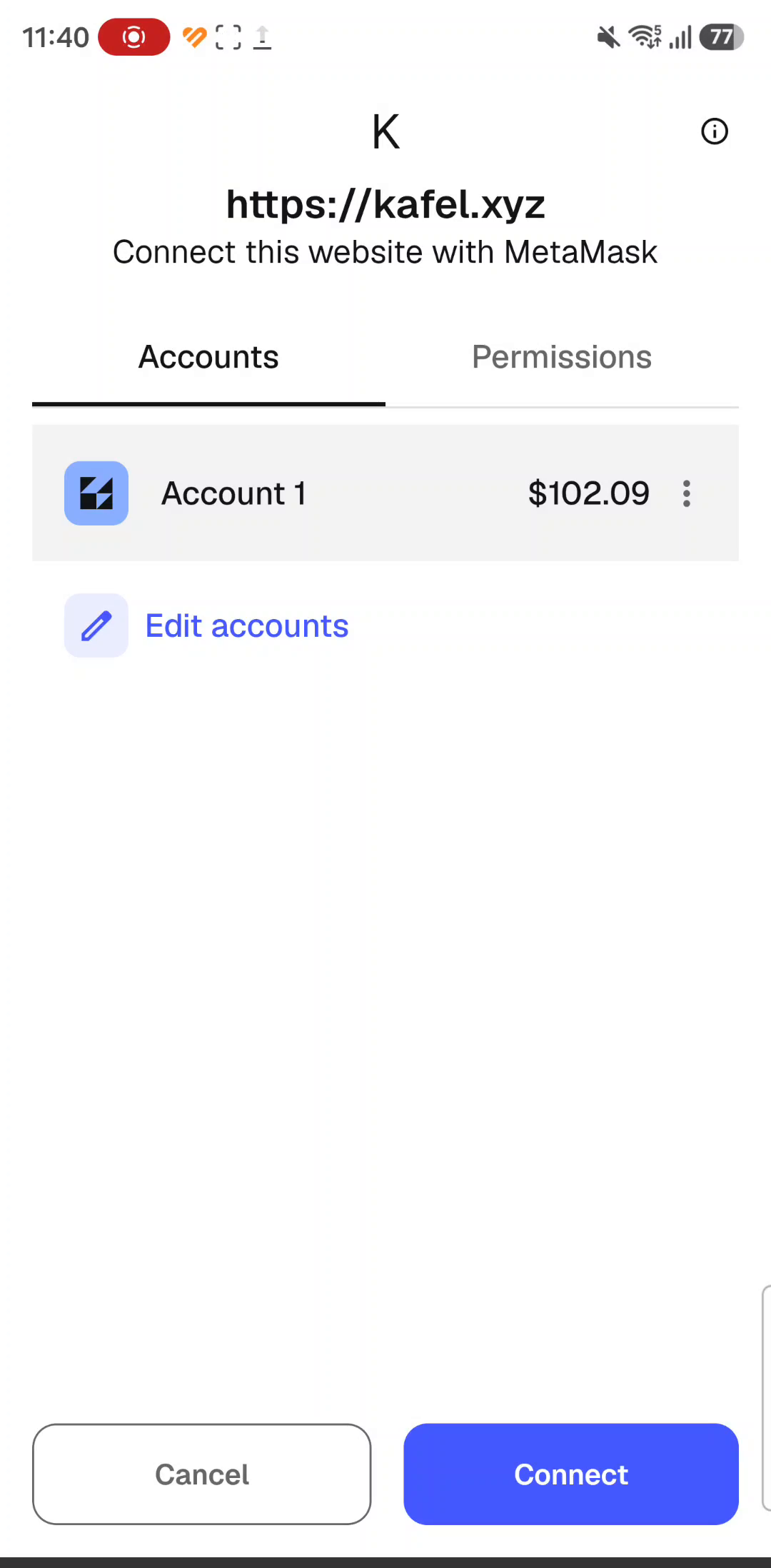
يعرض MetaMask طلب الربط. اقرأه قبل الضغط — فهو يخبرك بالضبط من يطلب الاتصال، وبأي حساب.
-
تأكّد من عنوان الموقع الطالب
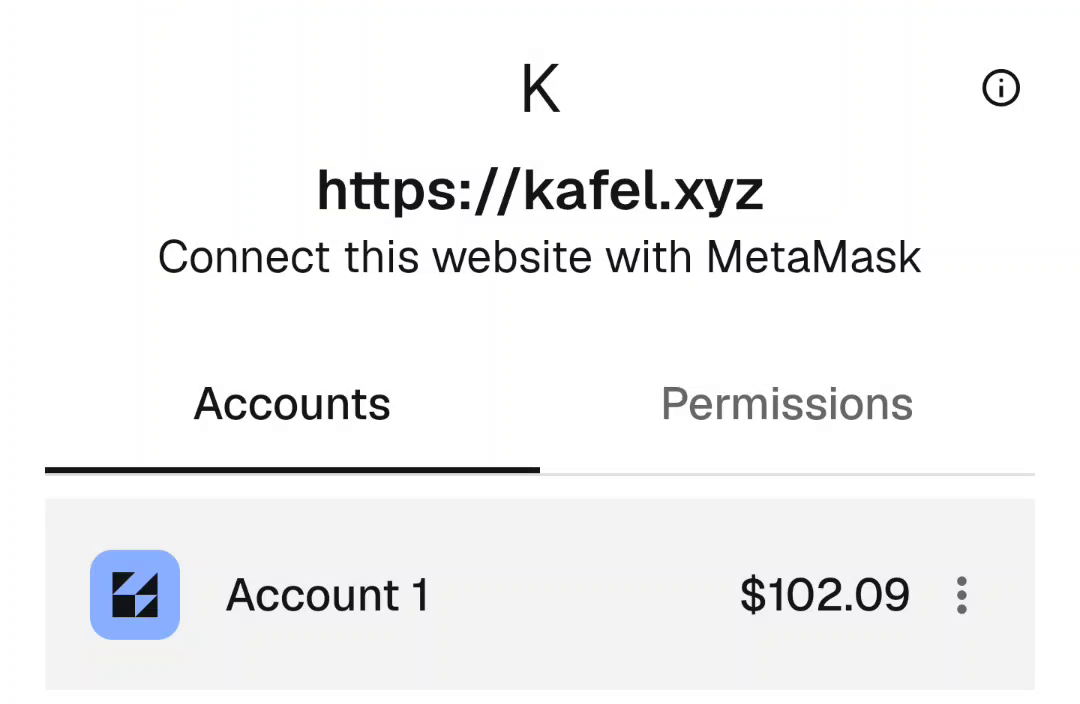
يظهر في أعلى الشاشة تحت سطر Connect this website with MetaMask. في التسجيل المرفق كان https://kafel.xyz. إن رأيت عنوانًا لا تعرفه، أو قريبًا من المألوف ومختلفًا عنه، اضغط Cancel.
-
اختر الحساب الصحيح
في تبويب Accounts اختر الحساب الذي يحمل رصيد USDT — يظهر بجانبه رصيده بالدولار. ولتغيير الاختيار اضغط Edit accounts.
-
راجِع ثم اضغط Connect
تبويب Permissions يعرض الصلاحيات التي يطلبها الموقع. إن كان شيء غير واضح، اضغط Cancel — يمكنك دائمًا المحاولة لاحقًا.
أدخِل المبلغ
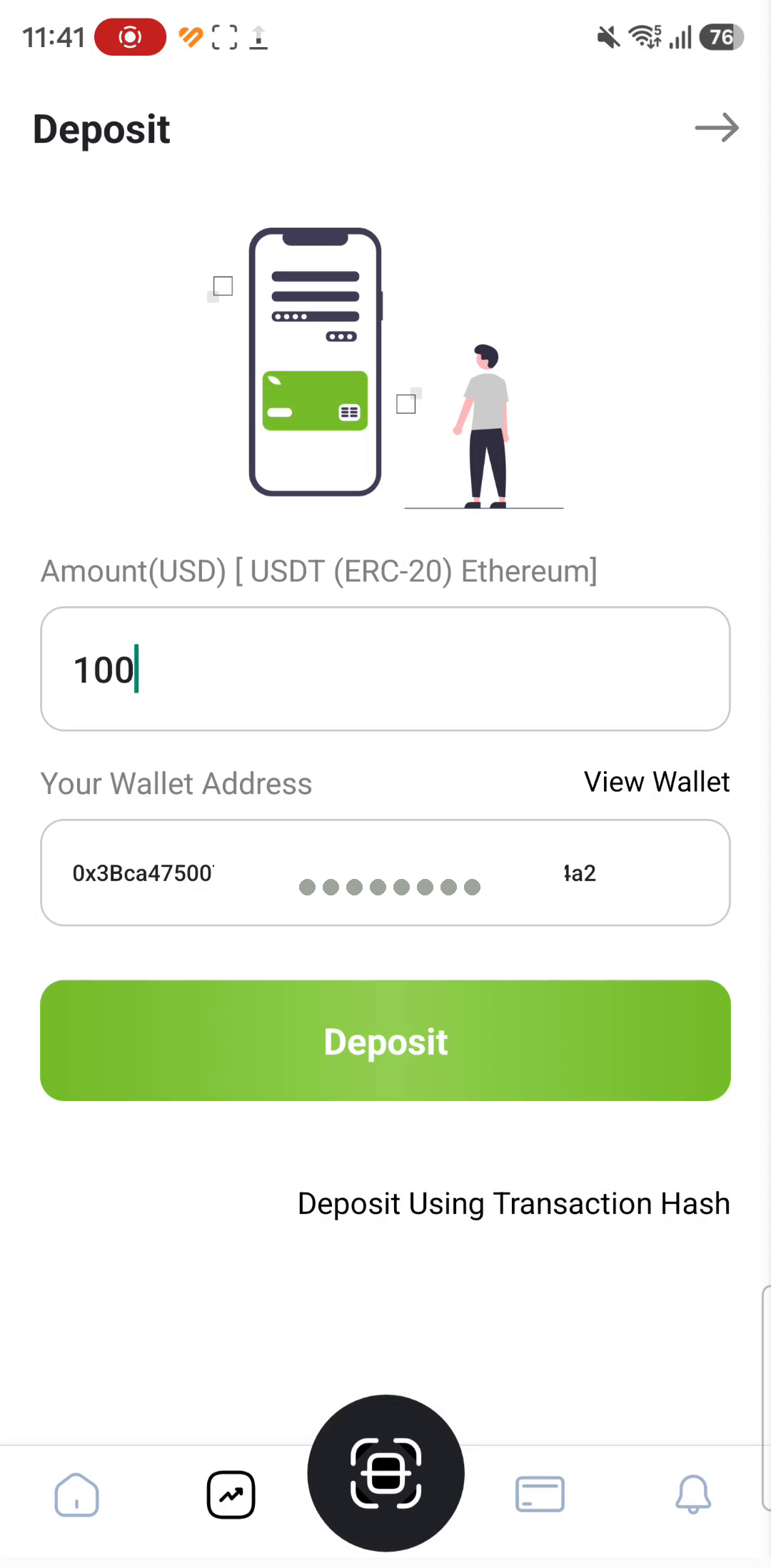
بعد نجاح الربط تتغيّر صفحة الإيداع: يظهر عنوان محفظتك، ويتحوّل الزر الأخضر من Connect Wallet إلى Deposit.
-
اكتب المبلغ
أدخِل المبلغ بالدولار في الخانة أسفل سطر Amount(USD) [ USDT (ERC-20) Ethereum ]. في التسجيل المرفق كُتب 100. تأكّد أن رصيد USDT في محفظتك يغطّي المبلغ.
-
راجِع Your Wallet Address
يعرض التطبيق العنوان الذي ربطه. قارِنه بالعنوان الظاهر في MetaMask كاملًا، حرفًا حرفًا — لا بطرفيه فقط. إن اختلف في أي موضع فقد ربطت الحساب الخطأ: ارجع إلى الخطوة 10.
-
اضغط Deposit
ينقلك هذا إلى MetaMask لمراجعة المعاملة والموافقة عليها. الضغط هنا لا يخصم أي مبلغ — الخصم لا يحدث إلا بعد تأكيدك داخل المحفظة.
ماذا يحدث بعد الضغط
01 ينتقل الهاتف إلى MetaMask · 02 تظهر شاشة تأكيد المعاملة · 03 تراجع ثم تقرّر

اقرأ طلب المعاملة قبل التأكيد
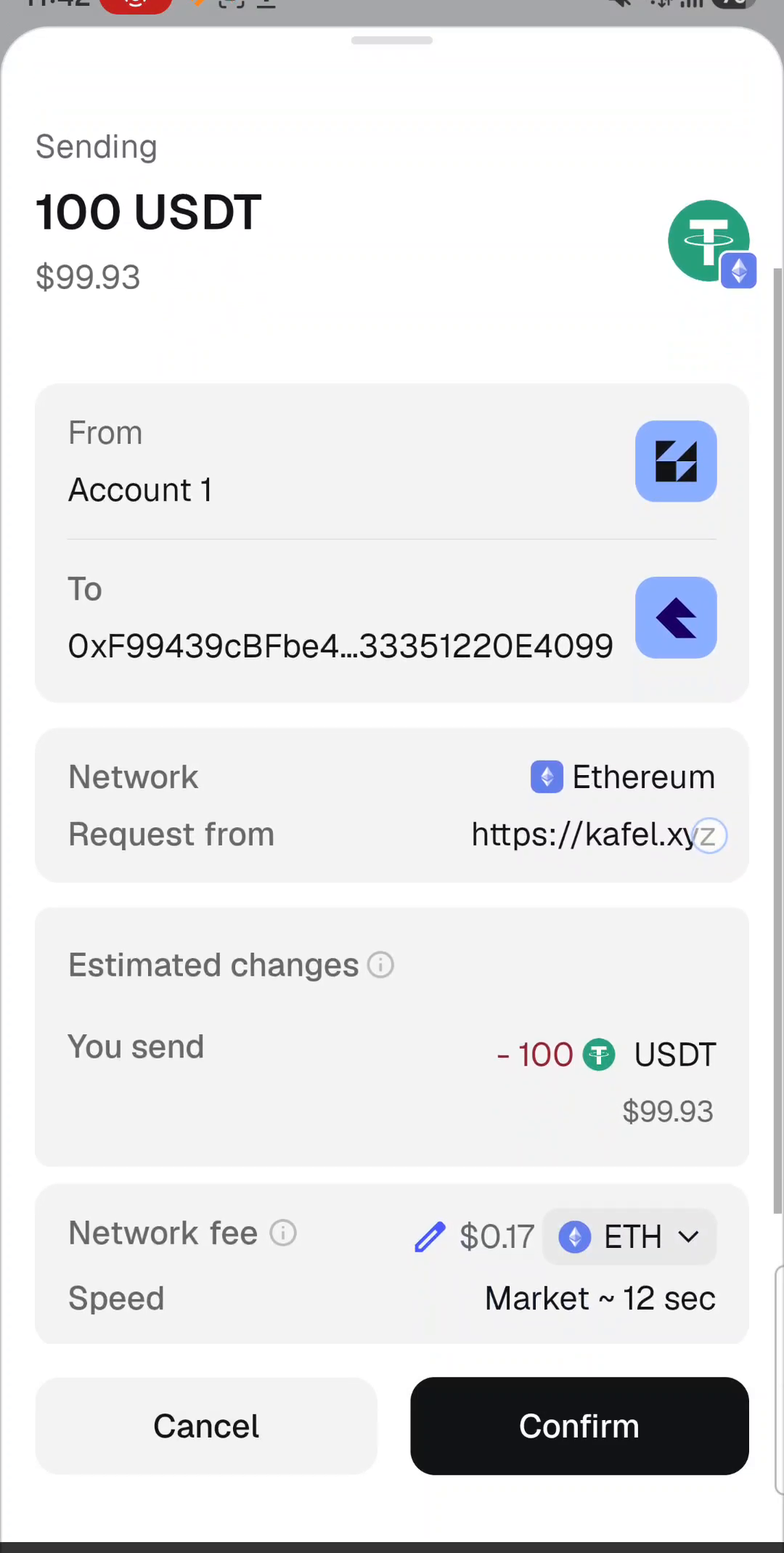
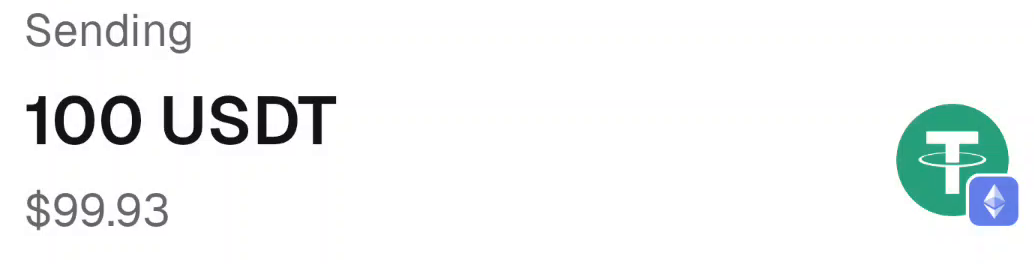
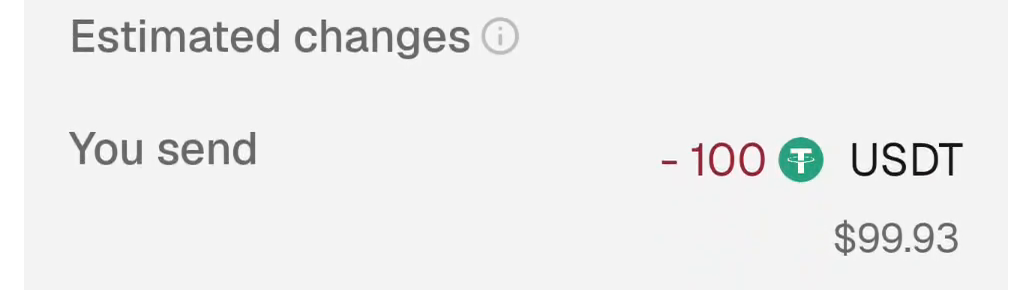
هذه آخر نقطة يمكنك التراجع عندها. شاشة التأكيد في MetaMask تعرض خمسة حقول — راجِعها كلها، ثم قرِّر.
-
المبلغ والعملة
يجب أن يطابق ما كتبته في كافل، وأن تكون العملة USDT.
-
المرسِل والوجهة
From هو حسابك، و To هو عنوان الوجهة الذي يستقبل المبلغ.
-
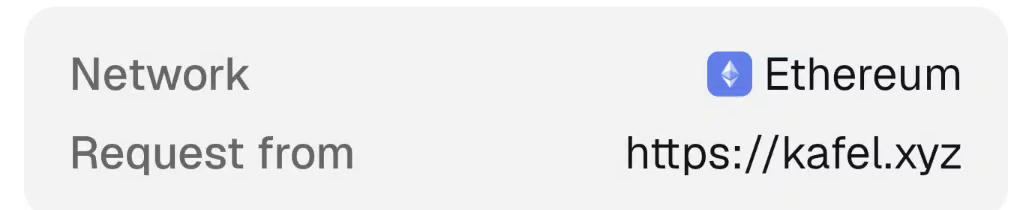
الشبكة والموقع الطالب
يجب أن يكون Network هو Ethereum، و Request from هو الموقع الذي تستخدمه فعلًا.
إذا ظهر تحذير أمني، توقّف
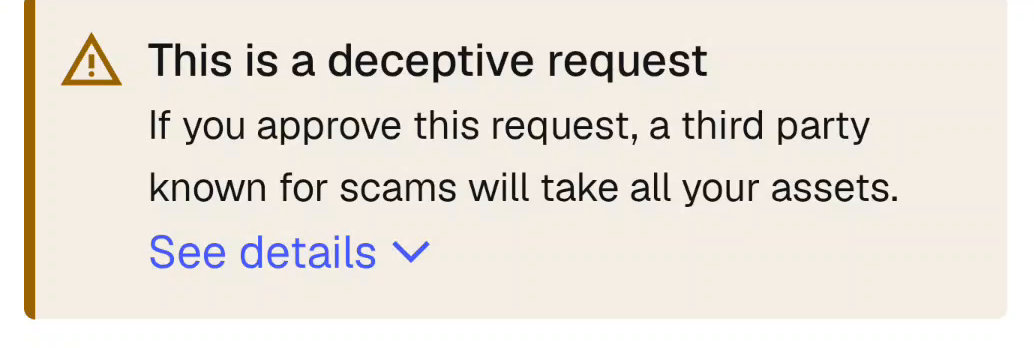
في التسجيل المرفق بهذا الدليل ظهر شريط تحذير أعلى شاشة التأكيد قبل الضغط على Confirm. نعرضه هنا كما ظهر بالضبط، مع الإجراء الصحيح تجاهه.
نصّ التحذير ومعناه
“This is a deceptive request”
“If you approve this request, a third party known for scams will take all your assets.”
بالعربية: «هذا طلب خادع. إذا وافقت عليه، ستأخذ جهة معروفة بالاحتيال كل أصولك.» ويليه رابط See details يعرض سبب التصنيف.
من أين يأتي هذا التحذير؟
يعرض MetaMask تنبيهات أمنية مبنيّة على تحليل المعاملات ومصادر أمنية، منها شريك يُدعى Blockaid. وتظهر بمستويين:
- Warning — خطر محتمل.
- Malicious — ثقة عالية بوجود ضرر.
التنبيه لا يمنع المتابعة تقنيًّا — القرار بيدك — لكنه يعني أن نظام الرصد التقط إشارات تستدعي التوقّف.
ما الذي تفعله الآن
-
اضغط Cancel
يُلغى الطلب. لن يُخصم منك شيء، ويمكنك المحاولة لاحقًا بعد التحقّق.
-
لا تُعد المحاولة لتجاوز التحذير
تكرار الطلب حتى لا يظهر التحذير ليس حلًّا. تجاوز التحذير ليس خطوة عادية.
-
راجع تفاصيل الطلب بهدوء
قارِن Request from بعنوان كافل الذي تعرفه، وتحقّق من To و Network والمبلغ.
-
تحقّق عبر قنوات كافل الرسمية
تواصل مع دعم كافل من داخل التطبيق، واسأل عن العنوان والموقع الظاهرين في الطلب. الروابط الرسمية في الخطوة 22.
-
استخدم See details عند الحاجة
يوضّح الرابط سبب التصنيف. وإن ثبت لك أنه خاطئ، يمكنك الإبلاغ عنه من داخل التنبيه أو عبر دعم MetaMask.
تتبّع الإيداع
بعد التأكيد تعود إلى كافل، وتمرّ المعاملة بأربع حالات ظهرت في التسجيل بهذا الترتيب. كل رسالة تعني شيئًا مختلفًا.
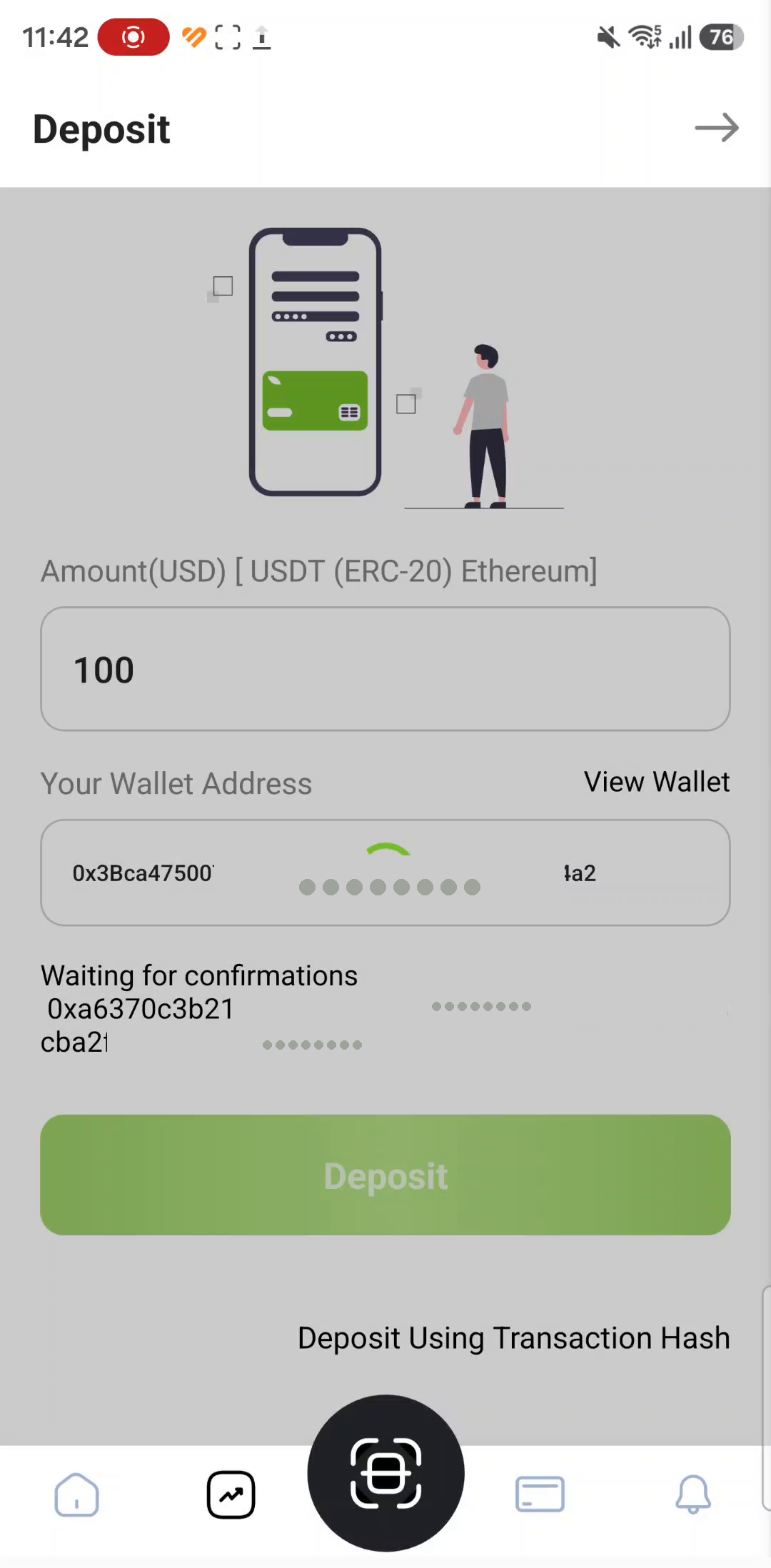
أُرسلت المعاملة إلى الشبكة، ويظهر رقم المعاملة. احتفظ به — تحتاجه عند مراجعة الدعم. 5:23
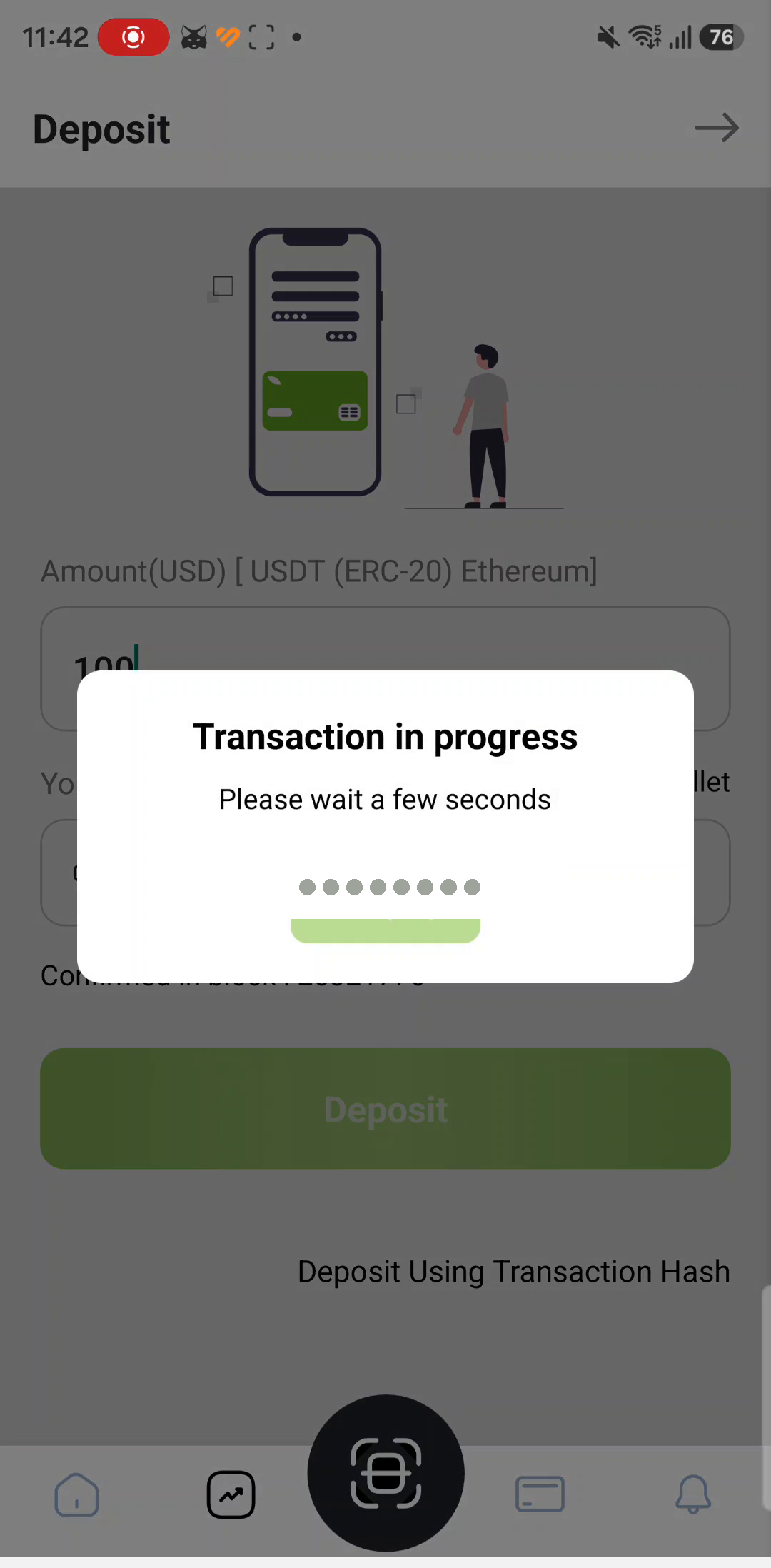
نافذة انتظار مع شريط تقدّم. اتركها تعمل ولا تغلق التطبيق. 5:29
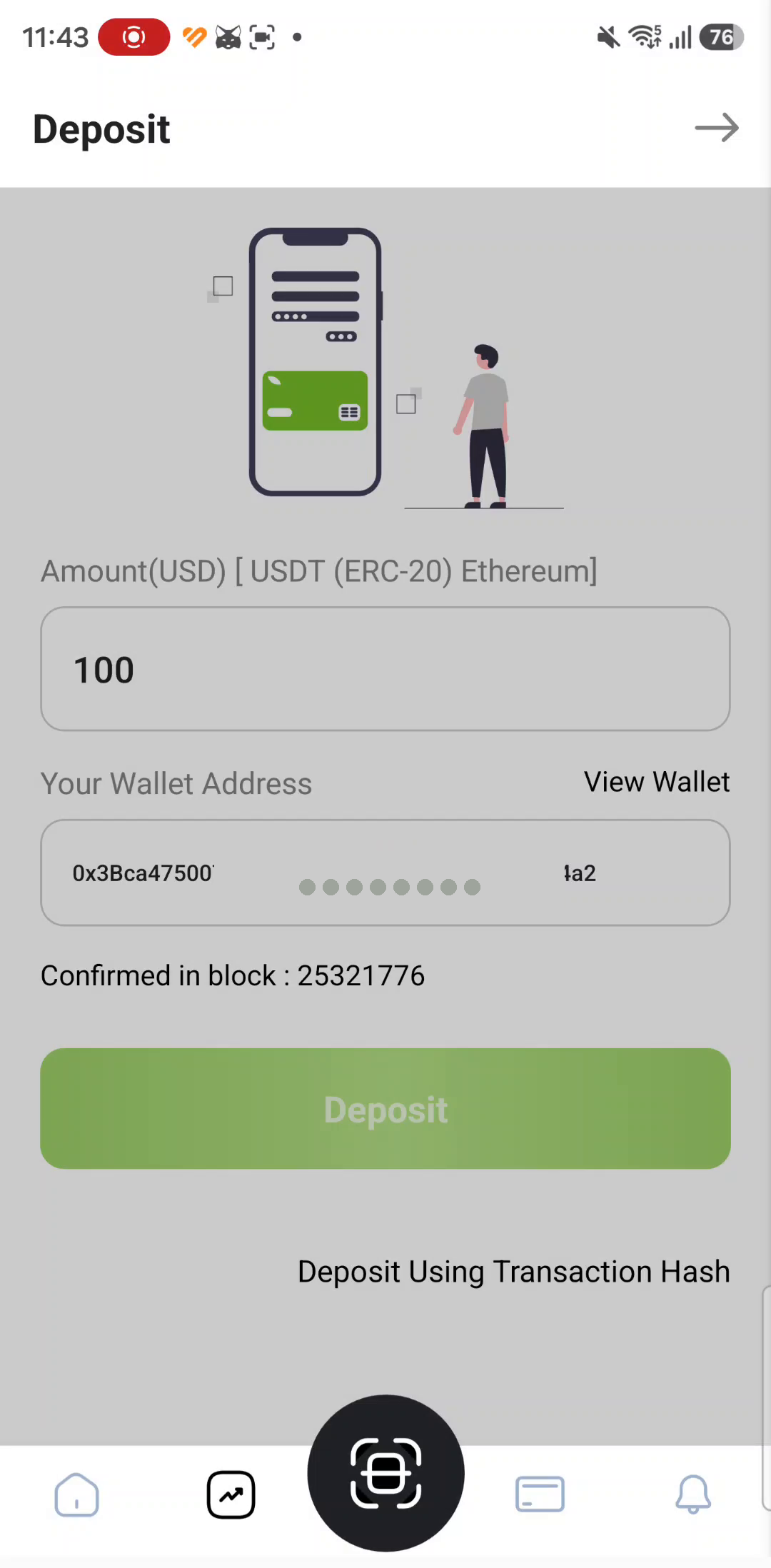
أُدرجت معاملتك في كتلة. هذه محطة حقيقية، لكنها ليست النهاية — انظر المراحل الثلاث أدناه. 5:46
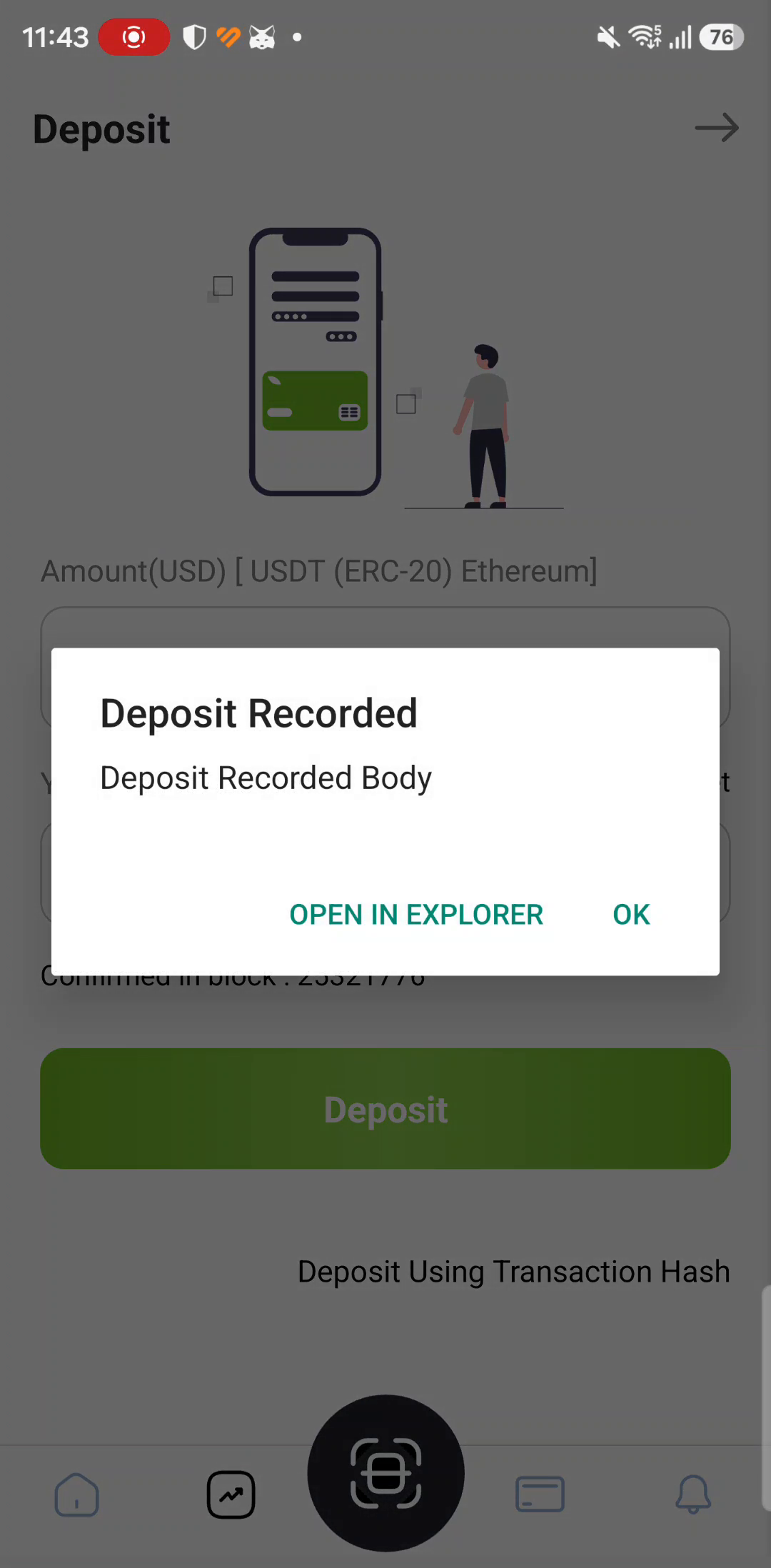
سجّل كافل الإيداع على حسابك. OPEN IN EXPLORER لعرض المعاملة على الشبكة، و OK للإغلاق. 5:49


ثلاث مراحل، لا مرحلة واحدة
تُستخدم هذه المصطلحات وكأنها مترادفة، وليست كذلك. كل مرحلة أقوى مما قبلها.
-
الإدراج في كتلة
وضع أحد المدقّقين معاملتك في كتلة. وهذا ما يخبرك به Confirmed in block. وفي آلية إثبات الحصة على Ethereum، تبقى الكتلة المُدرجة حديثًا قابلة — نظريًّا — لإعادة الترتيب.
-
النهائية على الشبكة
بعد قليل تُصدَّق تلك الكتلة ثم تصبح نهائية. ويصف توثيق Ethereum «النهائية» بأنها التزام لا يمكن التراجع عنه «إلا إذا أتلف مهاجم ملايين من عملة ether». وهذه — لا الإدراج الأول — هي نقطة التسوية الفعلية.
-
تسجيل كافل للإيداع وإضافته إلى رصيدك
وبمعزل عن كل ما سبق، على كافل أن يسجّل الإيداع ويضيفه إلى رصيدك. Deposit Recorded تخبرك بأنه سجّله، والرصيد في الشاشة الرئيسية هو ما يخبرك بأنه أُضيف.
تأكّد من رصيدك الجديد
ارجع إلى الشاشة الرئيسية في كافل. موضعان فيها يعرضان الإيداع: بطاقة الرصيد الخضراء في الأعلى، وسطر العملية في Recent Transactions.

تحقّق سريع
الرصيد الجديد = الرصيد القديم + مبلغ الإيداع. رسوم الشبكة خُصمت من رصيد ETH في محفظتك، لا من مبلغ الإيداع.
للتوثيق
احتفظ برقم المعاملة ورقم الكتلة. ويمكنك فتح المعاملة على مستكشف الشبكة من زر OPEN IN EXPLORER.
الإيداع من منصة تداول
بلا محفظة. تسحب USDT من المنصة مباشرة إلى عنوان الإيداع الذي يعرضه كافل، ثم تُخبر كافل بالعملية برقم المعاملة. الخطوات من 16 إلى 20.
كيف تعمل هذه الطريقة
إن كان رصيدك محفوظًا في منصة تداول بدل محفظة شخصية، فلست مضطرًّا إلى تثبيت شيء. المال ينتقل من المنصة مباشرة إلى العنوان الذي يعرضه لك كافل.
المال لا يمرّ عبر محفظة خارجية. يخرج من حسابك في المنصة ويصل إلى عنوان كافل مباشرة؛ ودورك بعدها أن تُخبر كافل برقم المعاملة.
المنصة الظاهرة في التسجيل
اللقطات في هذا القسم من منصة HTX. والخطوات نفسها تنطبق على أي منصة تدعم سحب USDT على شبكة Ethereum، مع اختلاف أسماء الأزرار وترتيب الشاشات.
العملة والشبكة قبل كل شيء
كافل يستقبل USDT بمعيار ERC-20 على Ethereum. اختيار شبكة أخرى في المنصة يعني إرسال المال إلى مسار لا يطابق العنوان.
أربع خطوات فقط
01 انسخ عنوان الإيداع من كافل · 02 اختر العملة والشبكة في المنصة · 03 الصق العنوان وحدّد المبلغ · 04 سجّل رقم المعاملة في كافل
احصل على عنوان الإيداع من كافل
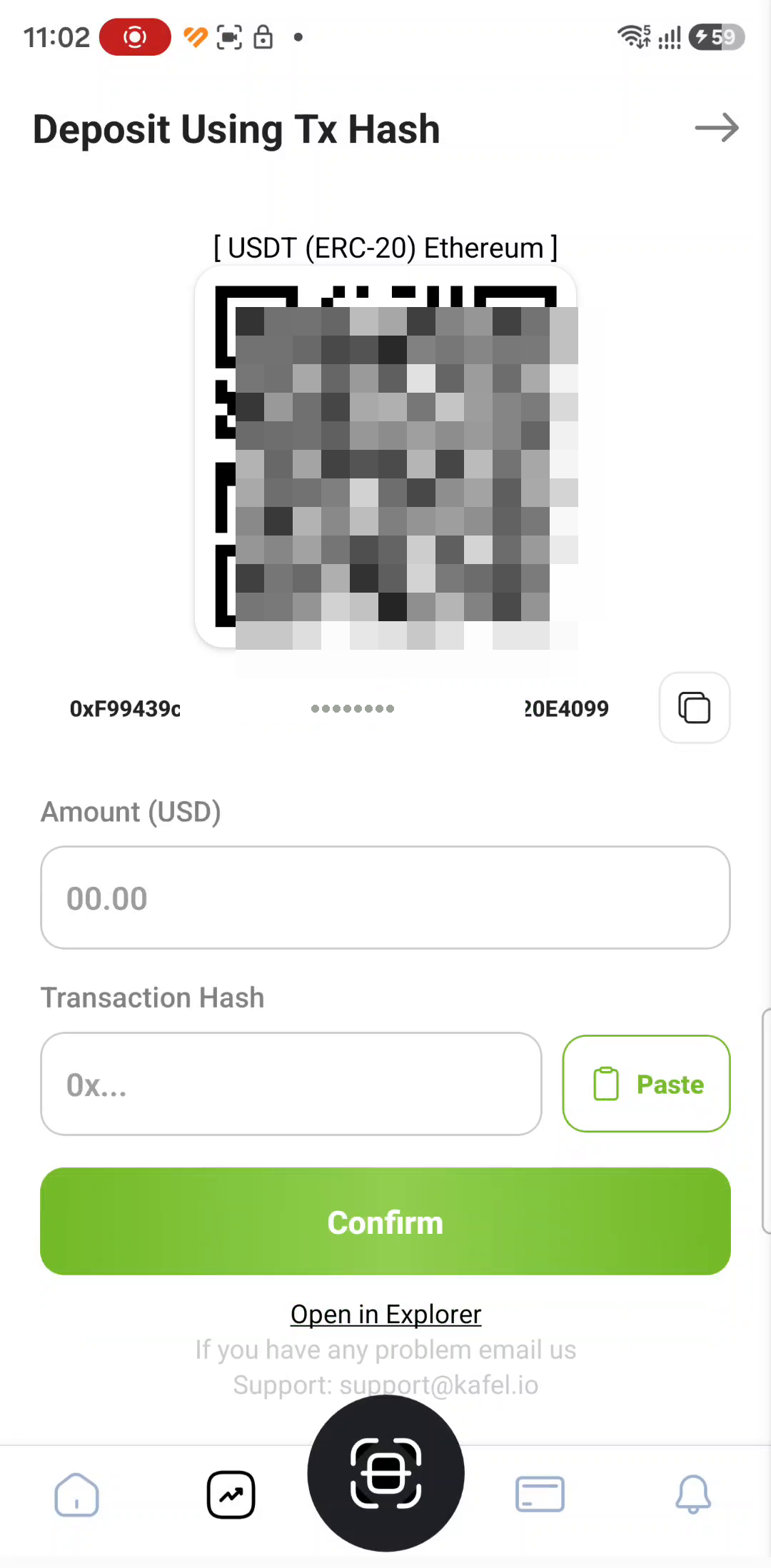
كل إيداع يبدأ من هنا. كافل يعرض لك عنوانًا وشبكة محدَّدة، وهما ما ستُدخله في المنصة بعد قليل.
-
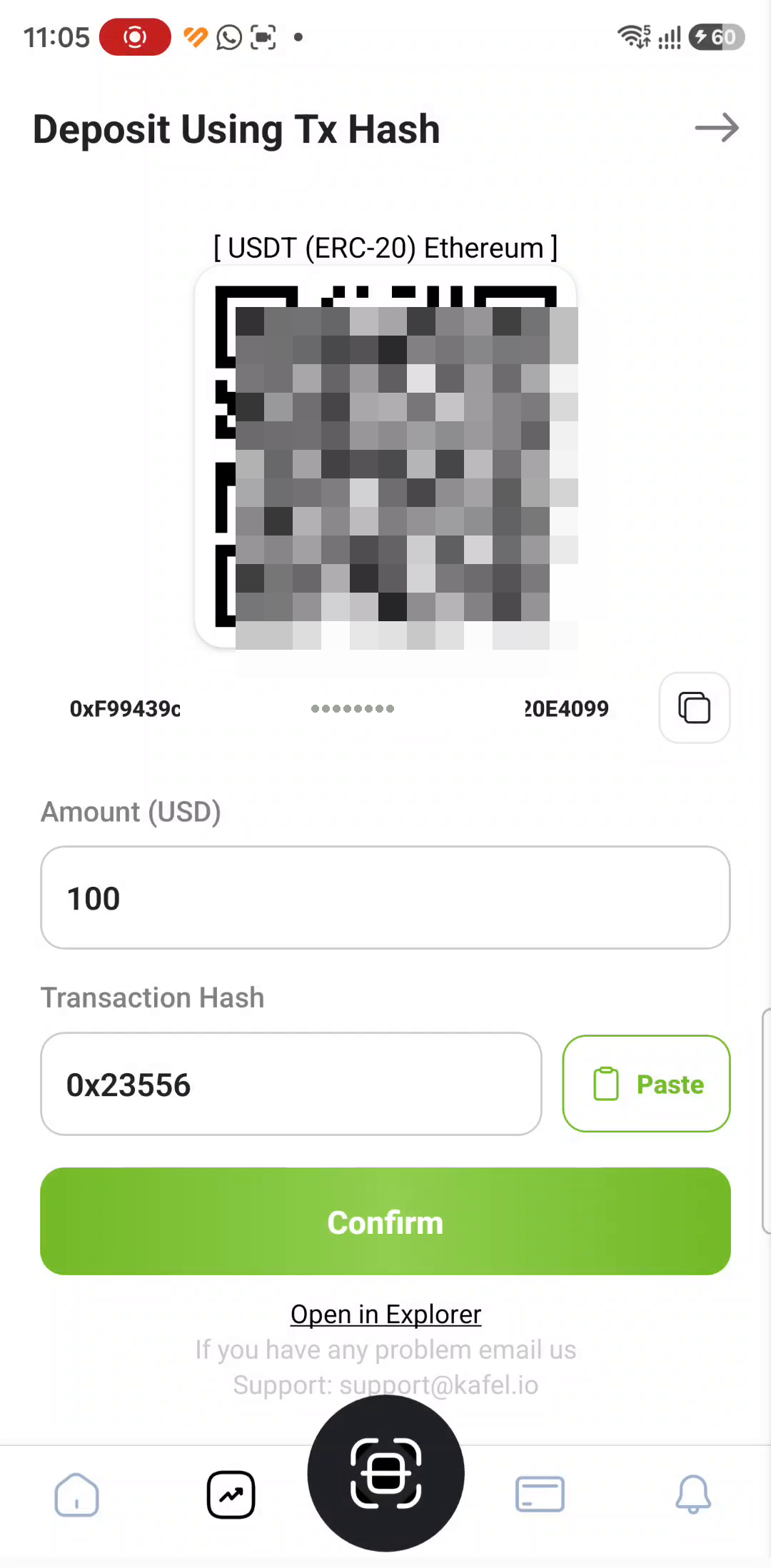
افتح Deposit Using Transaction Hash
من الشاشة الرئيسية اضغط Deposite للوصول إلى صفحة الإيداع، ثم اضغط السطر الموجود أسفل الزر الأخضر. تُفتح شاشة باسم Deposit Using Tx Hash.
-
تحقّق من العملة والشبكة
أعلى الشاشة يظهر [ USDT (ERC-20) Ethereum ]. هذا هو المزيج الوحيد الذي يقبله كافل في هذا المسار، وهو ما ستختاره بنفسه في المنصة.
-
انسخ عنوان الإيداع
اضغط أيقونة النسخ بجانب العنوان. تظهر رسالة Copied. تأكيدًا. ويمكنك بدل ذلك مسح رمز QR من داخل تطبيق المنصة.

اختر العملة والشبكة في المنصة
انتقل إلى تطبيق المنصة. هنا تُحدَّد ثلاثة أشياء: العملة، وطريقة السحب، والشبكة — والشبكة هي أخطرها.
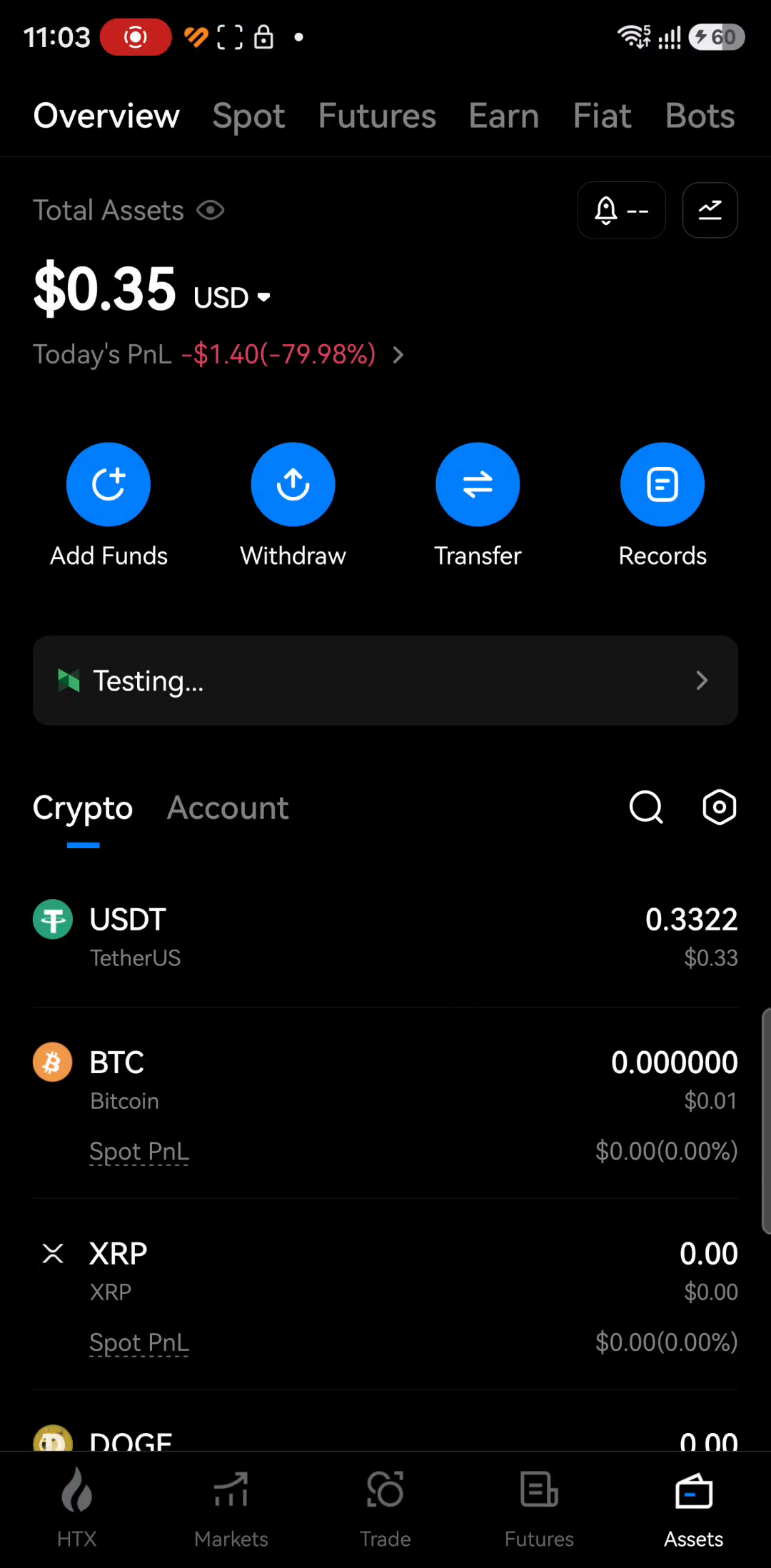
من التبويب السفلي Assets. 1:22
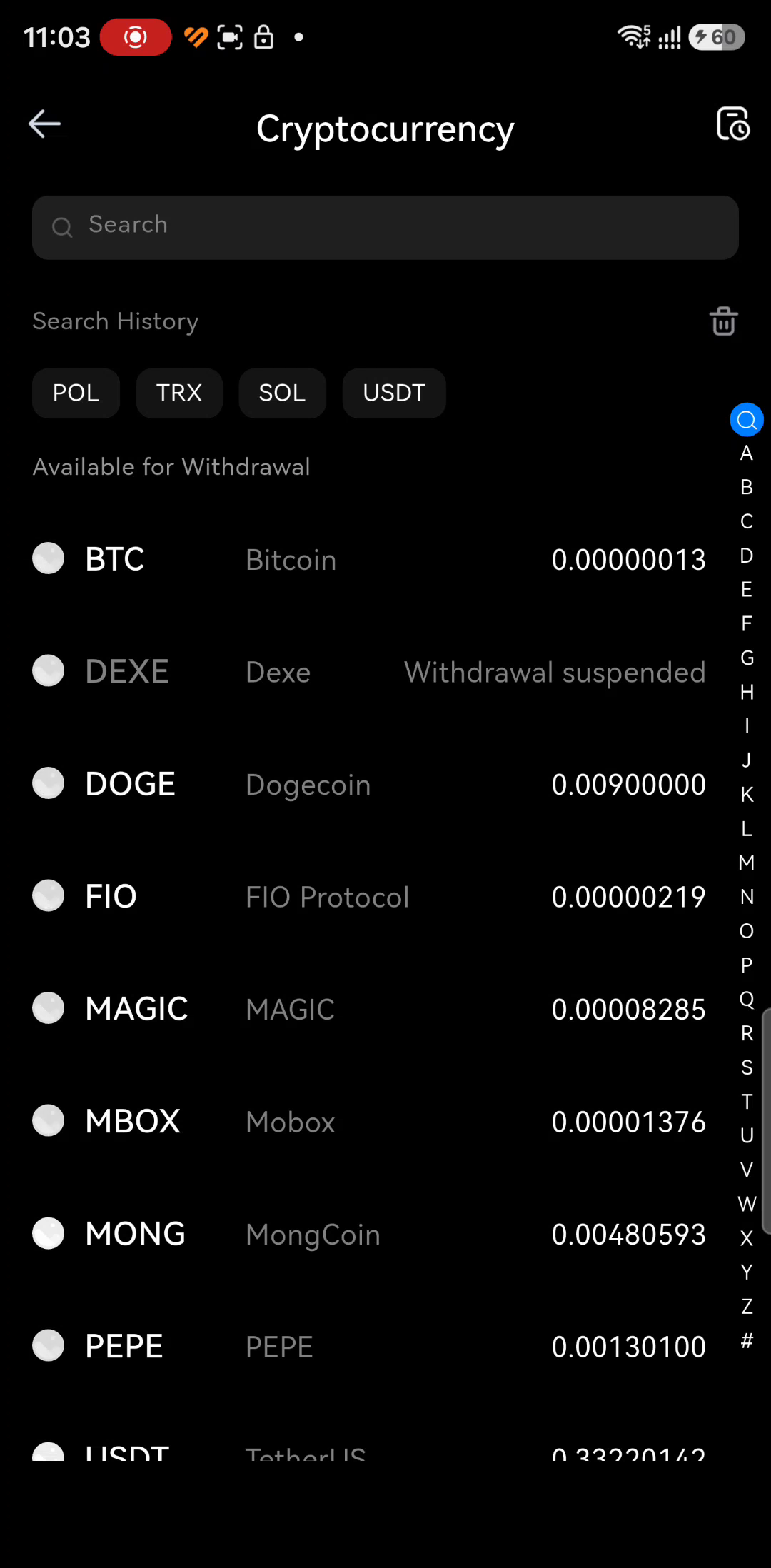
ابحث عنها في قائمة العملات المتاحة للسحب. 1:42
اختر Blockchain Address — أي السحب إلى عنوان على الشبكة. 1:48
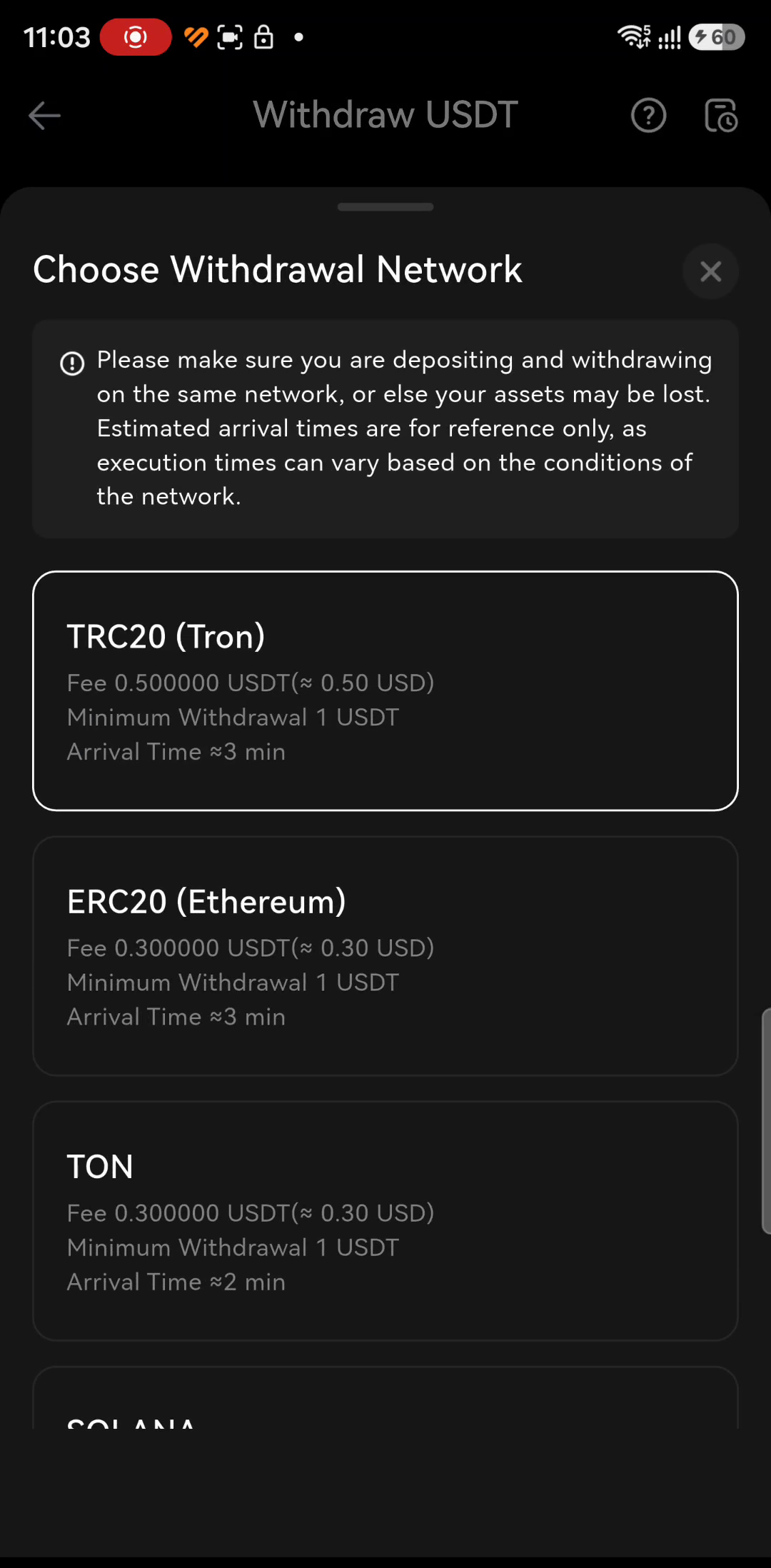
تُفتح قائمة الشبكات المدعومة مع رسوم كل شبكة. 1:52
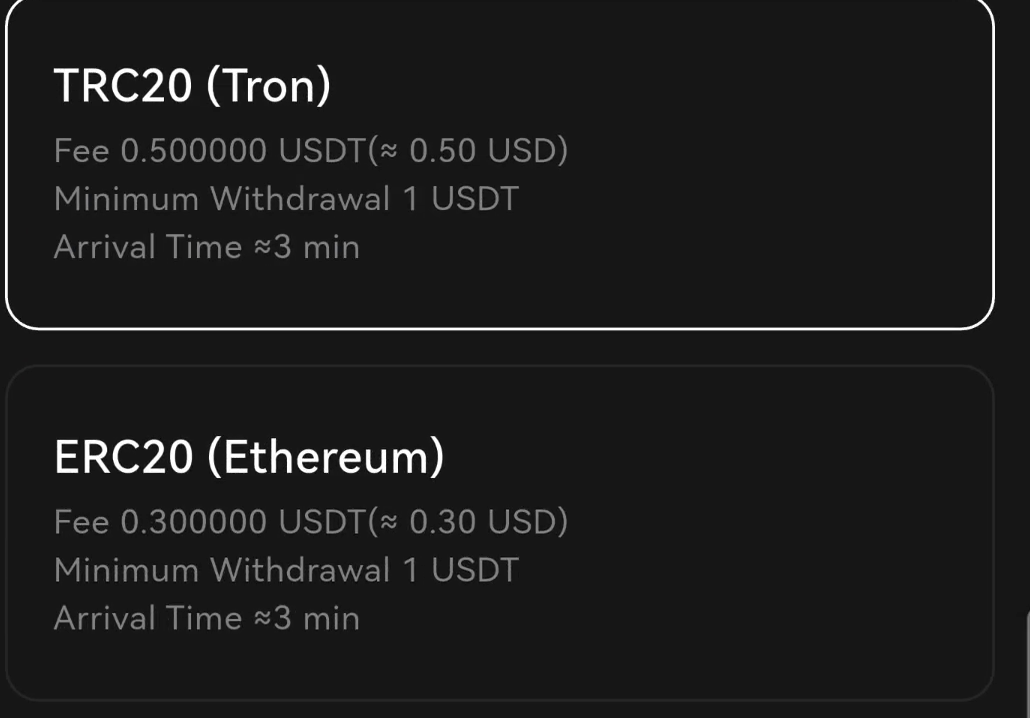
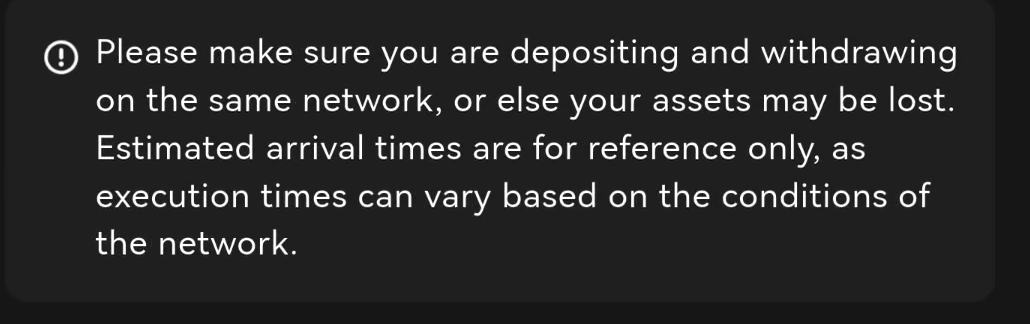
الصق العنوان وحدّد المبلغ
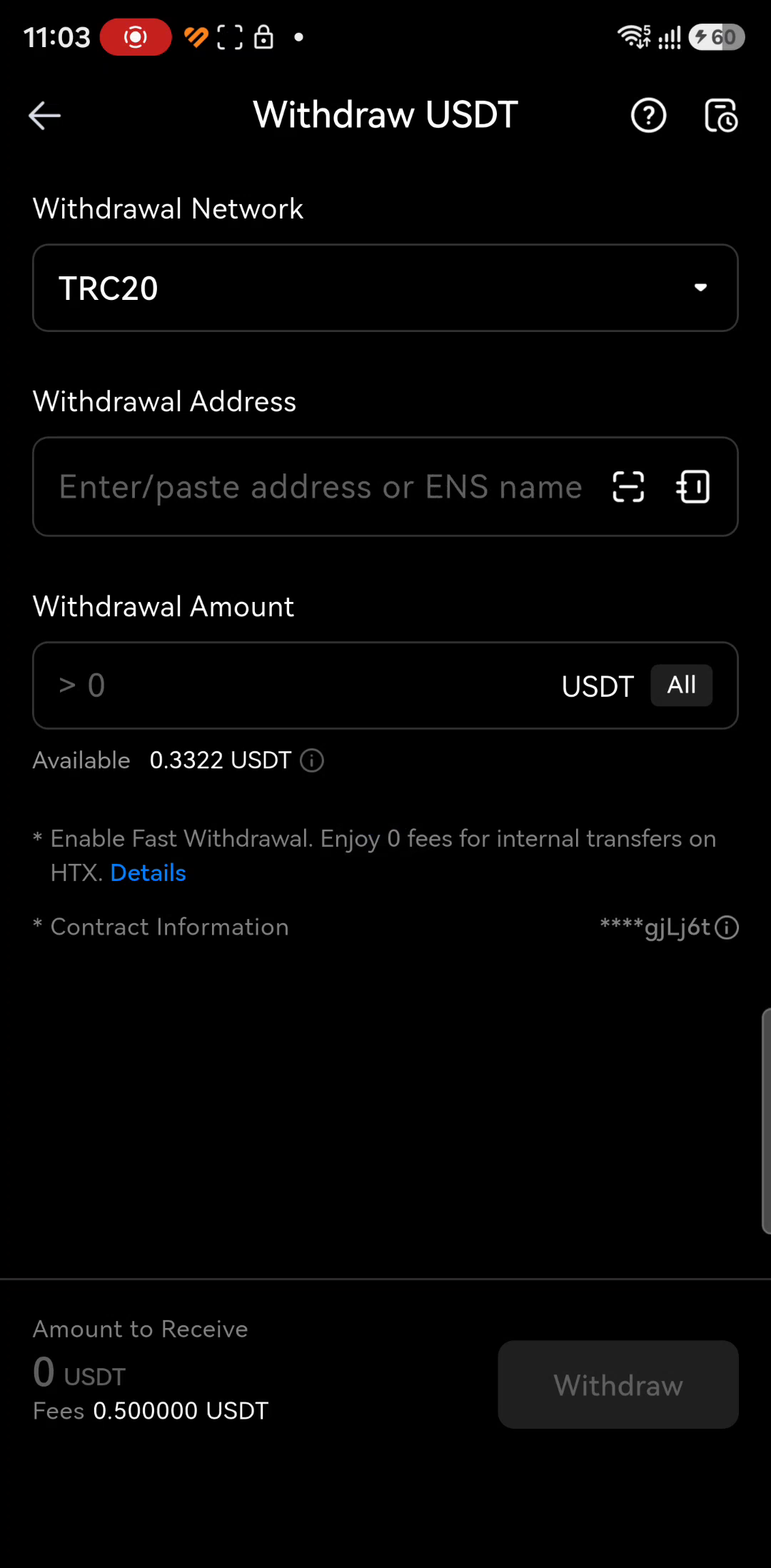
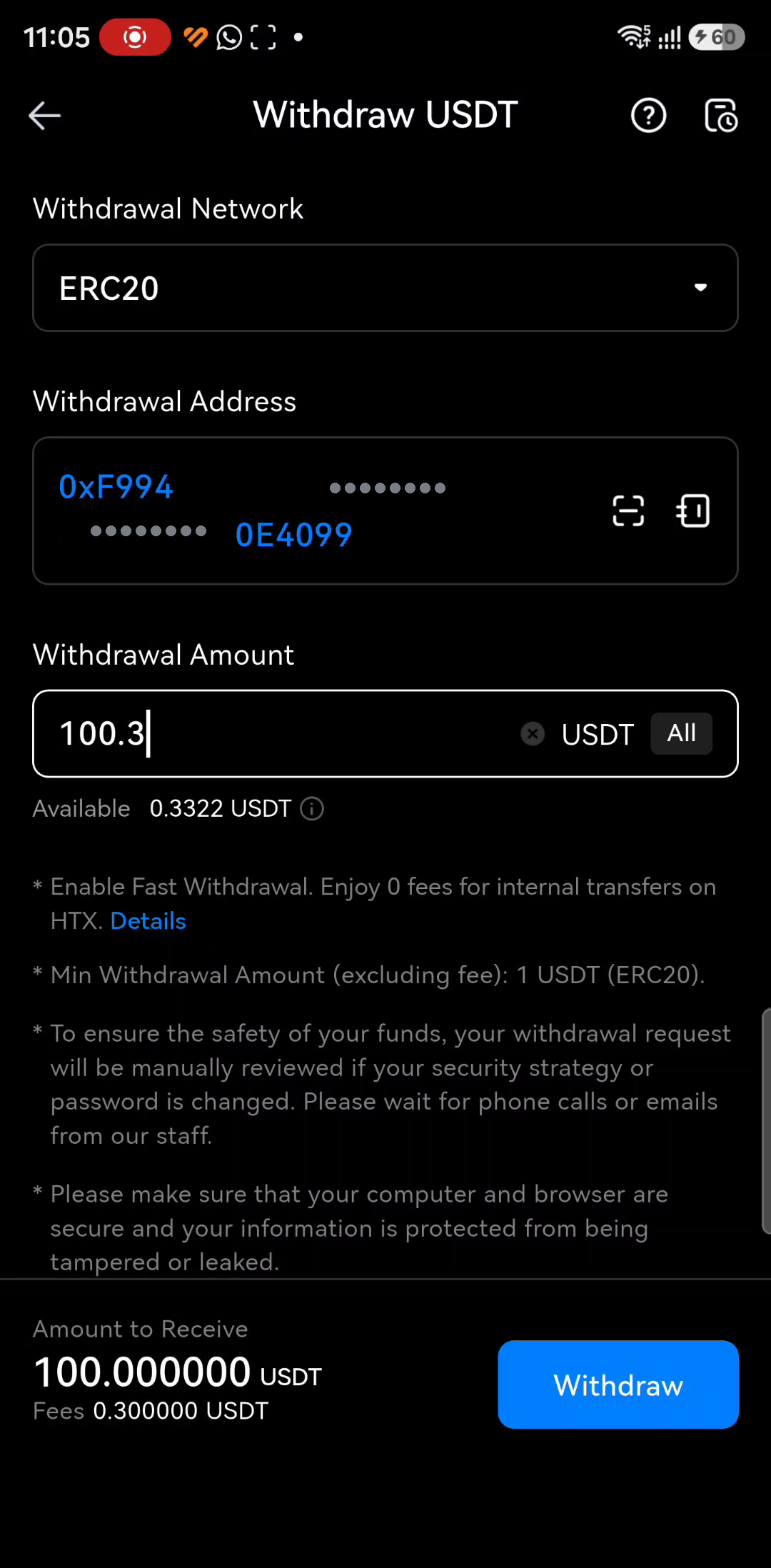
شاشة واحدة تجمع كل ما يهم: العنوان الذي نسخته من كافل، والمبلغ، والرسوم، وكم سيصل فعليًّا إلى الطرف الآخر.
-
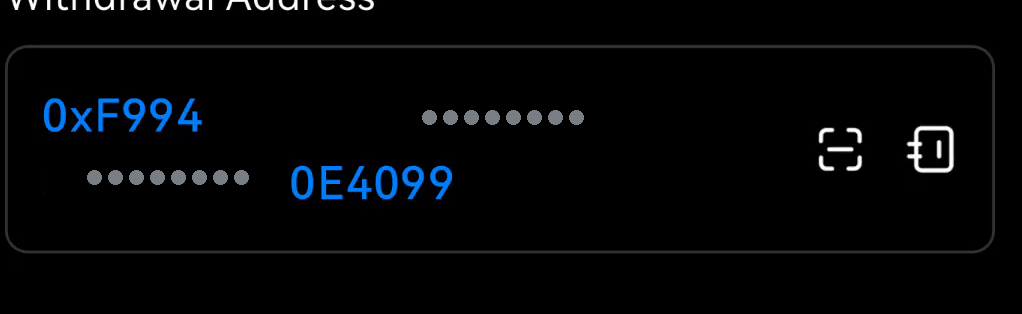
الصق العنوان في Withdrawal Address
استخدم زر اللصق، أو امسح رمز QR من شاشة كافل. ثم اقرأ العنوان الملصوق مقابل العنوان الظاهر في شاشة كافل كاملًا، حرفًا حرفًا. توصية Ethereum الأمنية نفسها هي أن تتأكّد من أن العنوان الذي ترسل إليه يطابق تمامًا عنوان المستلم المقصود — ومطابقة أول أحرف وآخرها لا تكفي، لأنها أسهل ما يمكن تزييفه.
-
أدخِل المبلغ في Withdrawal Amount
انتبه: الرسوم تُخصم من المبلغ الذي تكتبه، فما يصل أقل مما تسحب. في التسجيل كُتب 100.3 فظهر Amount to Receive بقيمة 100.000000 USDT و Fees بقيمة 0.300000 USDT.
-
راجِع ثم اضغط Withdraw
تأكّد من الشبكة والعنوان وقيمة الوصول، ثم أكمل ما تطلبه الشاشة. ولا تتجاوز رصيدك المتاح الظاهر في سطر Available.

سجّل رقم المعاملة في كافل
بعد تنفيذ السحب، يبقى أن يعرف كافل أن المبلغ لك. هذا ما يفعله رقم المعاملة Transaction Hash: بصمة فريدة تُثبت التحويل على الشبكة.
-
احصل على رقم المعاملة من المنصة
بعد اكتمال السحب يظهر في سجل العمليات — زر Records في تبويب Assets. افتح عملية السحب وانسخ منها رقم المعاملة.
-
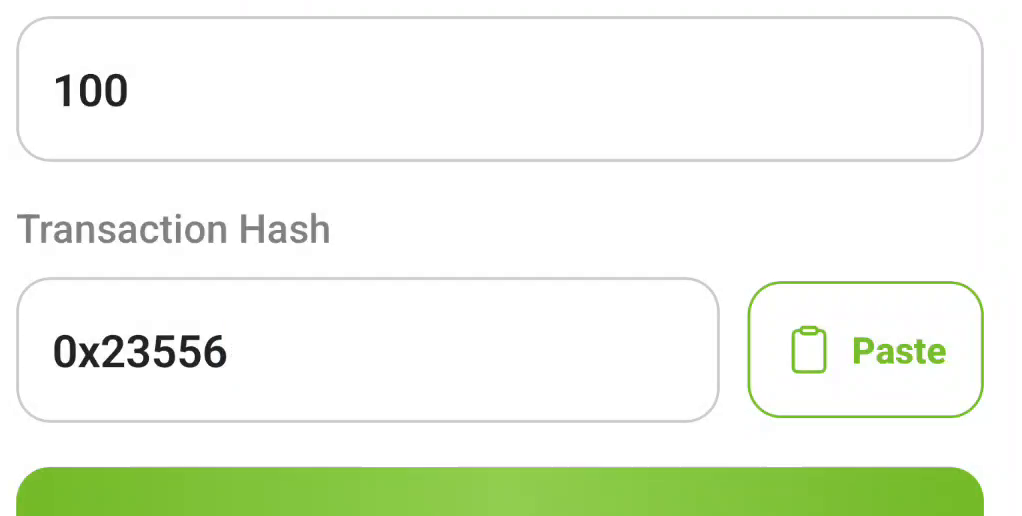
أدخِل المبلغ في Amount (USD)
ارجع إلى شاشة Deposit Using Tx Hash في كافل، واكتب المبلغ الذي وصل فعليًّا — أي قيمة Amount to Receive، لا المبلغ المسحوب.
-
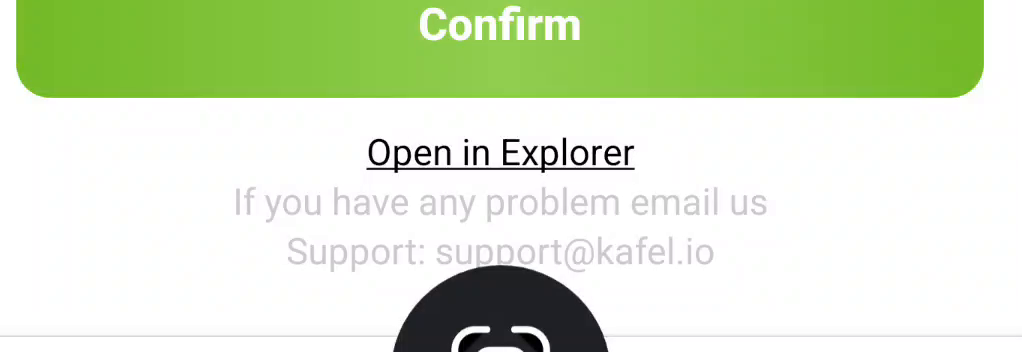
الصق الرقم ثم اضغط Confirm
استخدم زر Paste بجانب خانة Transaction Hash بدل الكتابة اليدوية — حرف واحد ناقص يجعل الرقم بلا معنى.
-
تابع رصيدك
ارجع إلى الشاشة الرئيسية وقارن الرصيد بالرقم الذي سجّلته قبل البدء، ثم تحقّق من Recent Transactions. وتوصي المنصة كذلك بمراجعة رصيدك بعد كل تحويل.
إذا لم تسِر الأمور كما هو متوقّع
أشهر أربع حالات وما تفعله في كل منها — والحالتان الأخيرتان تسريان على الطريقتين.
ضغطت Connect Wallet ولم يحدث شيء
- تأكّد أن MetaMask مثبَّت على الهاتف نفسه، وأنك فتحته مرة على الأقل بعد التثبيت.
- إن بقيت رسالة Continue in MetaMask معلّقة، اضغط Try again أو افتح MetaMask يدويًّا لترى طلب الربط.
- أغلق التطبيقين وافتحهما من جديد، ثم أعِد المحاولة من صفحة الإيداع.
- لا تُدخل عبارة الاسترداد في أي شاشة أثناء محاولة إصلاح الربط.
المعاملة لا تُرسَل، أو الرسوم تبدو مرتفعة
- رسوم الشبكة تُدفع بعملة ETH وليس بعملة USDT. وجود رصيد USDT وحده لا يكفي.
- افتح قائمة Tokens في MetaMask وتأكّد من وجود رصيد ETH على شبكة Ethereum.
- الرسوم تتغيّر مع ازدحام الشبكة، فقد تحتاج إلى هامش أكبر قليلًا مما توقّعت.
بقيت الحالة pending مدة طويلة
- الخطوة الأولى التي يوصي بها MetaMask: أغلق التطبيق تمامًا ثم افتحه من جديد.
- جزء من الرسوم هو أولوية لدى الشبكة: الرسوم المنخفضة تعني انتظارًا أطول.
- يوفّر MetaMask خيارَي Speed up وCancel للمعاملة المعلَّقة. التفاصيل في مركز المساعدة — الخطوة 22.
- لا ترسل المعاملة مرة ثانية قبل التأكّد من مصير الأولى.
المعاملة مؤكَّدة لكن رصيد كافل كما هو
- أغلق تطبيق كافل وافتحه من جديد، وتحقّق من Recent Transactions.
- تأكّد أن المعاملة ظهرت مع رقم كتلة في سطر Confirmed in block.
- راجِع أن التحويل تمّ بعملة USDT على شبكة Ethereum: الشبكة الخطأ لا تطابق هذا المسار.
- تواصل مع دعم كافل من داخل التطبيق ومعك رقم المعاملة ورقم الكتلة.
جهِّز هذه المعلومات قبل التواصل مع الدعم
رقم المعاملة · رقم الكتلة · المبلغ والعملة · وقت الإرسال.
المصادر والدعم
كل ما يتعلّق بـ MetaMask وبمنصة HTX في هذا الدليل مُتحقَّق منه من المصادر الرسمية أدناه. الروابط قابلة للضغط.
روابط MetaMask الرسمية
- صفحة التنزيل الرسميةmetamask.io/download
- التطبيق على App Storeapps.apple.com/us/app/metamask-blockchain-wallet/id1438144202
- التطبيق على Google Playplay.google.com/store/apps/details?id=io.metamask
- مركز المساعدةsupport.metamask.io
- التنبيهات الأمنيةsupport.metamask.io/configure/wallet/security-alerts
- إنشاء محفظة جديدةsupport.metamask.io/start/creating-a-new-wallet
- استخدام محفظة قائمةsupport.metamask.io/start/use-an-existing-wallet
- حماية عبارة الاسترداد وكلمة المرورsupport.metamask.io/start/user-guide-secret-recovery-phrase-password-and-private-keys
- تسريع معاملة معلَّقة أو إلغاؤهاsupport.metamask.io/manage-crypto/transactions/how-to-speed-up-or-cancel-a-pending-transaction
- التواصل مع دعم MetaMasksupport.metamask.io/start/how-to-contact-metamask-support
روابط HTX الرسمية
- السحب من تطبيق HTXhtx.com/support/84875727630150
- السحب واختيار الشبكةhtx.com/support/360000193641
- الإيداع والشبكة الصحيحةhtx.com/support/94911251602347
- مركز مساعدة HTXhtx.com/support
مراجع الشبكة
- إرشادات الأمان — التحقّق من العنوانethereum.org/en/security
- الإدراج والنهائية في إثبات الحصةethereum.org/developers/docs/consensus-mechanisms/pos/gasper
دعم كافل
من داخل التطبيق
افتح قائمة التطبيق من الأيقونة أعلى الشاشة الرئيسية. وتعرض شاشة Deposit Using Tx Hash بريد الدعم support@kafel.io. جهِّز رقم المعاملة والمبلغ ووقت الإرسال.
قبل أن تتواصل مع أي جهة
تحقّق من أن القناة رسمية. لا تشارك عبارة الاسترداد ولا كلمات المرور مع أحد، ولا تُملِ رمز تحقق على شخص ولو قدّم نفسه على أنه من الدعم. أما كتابة الرمز نفسه في التطبيق الذي فتحته أنت فجزء عادي من تسجيل الدخول.
عن هذا الدليل
- تسجيل الطريقة الأولى
- Screen_Recording_20260615_114338_MetaMask.mp4 — عملية إيداع حقيقية على هاتف Android، مدّتها 6:16 دقيقة.
- تسجيل الطريقة الثانية
- WhatsApp Video 2026-09-17 at 11.09.34.mp4 — جلسة كافل وHTX على الهاتف نفسه، مدّتها 4:49 دقيقة.
- توقيت اللقطات
- مكتوب في تعليق كل لقطة مأخوذة من التسجيلات.
- لقطات المتاجر
- من صفحات MetaMask الرسمية على الويب، سبتمبر 2026.
- الخصوصية
- أُخفي اسم صاحب الحساب، وأجزاء من عناوين المحافظ وأرقام المعاملات، وشُوّش رمز QR لعنوان الإيداع. ولا تظهر في الدليل أي كلمات مرور أو رموز تحقق أو عبارات استرداد أو بيانات حساب شخصية.
- الأرقام
- كل المبالغ والأرصدة والرسوم أمثلة من لحظة التصوير — لا حدودًا ولا رسومًا ثابتة.
- الواجهات
- لا توجد في الدليل أي واجهات مُولَّدة أو مُعاد رسمها تُقدَّم على أنها سلوك فعلي للتطبيقات. وقد تختلف أسماء الأزرار وترتيب الشاشات بين إصدار وآخر — عند الاختلاف، اتّبع ما يظهر على شاشتك وراجِع المصادر الرسمية أعلاه.